
Recentemente, tivemos uma série de postagens mostrando como implementar Couchbase em várias nuvens públicas.
Grande passo é um provedor de nuvem pública com um grande diferencial.
Todos nós estamos familiarizados com a ativação de várias VMs, à vontade, usando um provedor como o Azure, EC2 ou Oceano Digital. Com o Bigstep, você ainda obtém essa flexibilidade semelhante à da nuvem, mas está lidando diretamente com o metal real. Portanto, quando você implanta o cluster do Couchbase no Bigstep, está implantando diretamente na totalidade de uma máquina bare metal, mas com grande parte da flexibilidade que você esperaria de uma nuvem baseada em VM.
A Bigstep oferece modelos de início fácil para vários serviços, incluindo o Couchbase Server. Ao contrário de uma AMI do EC2, trata-se de mais do que apenas uma imagem do sistema: isso lhe dá um cluster completo do Couchbase Server implantado e pronto para uso com apenas alguns cliques.
Registrando-se na Bigstep
Se você ainda não tiver uma conta, precisará registrar-se na Bigstep.
O processo de configuração solicita os dados habituais, mas vale a pena observar que há uma etapa de validação manual da conta. A Bigstep é rápida na validação de contas e tem cobertura 24 horas por dia.
Implantação do cluster do Couchbase Server
Mesmo antes de sua conta Bigstep ser validada manualmente, você pode começar a planejar sua implementação.
O Bigstep tem uma boa ferramenta visual, chamada Infrastructure Editor, para criar e visualizar seus serviços planejados e implantados. Quando estiver conectado à sua conta do Bigstep, clique no ícone Editor de infraestrutura link para começar.

No Infrastructure Editor, cada um de seus projetos é chamado de infraestrutura.
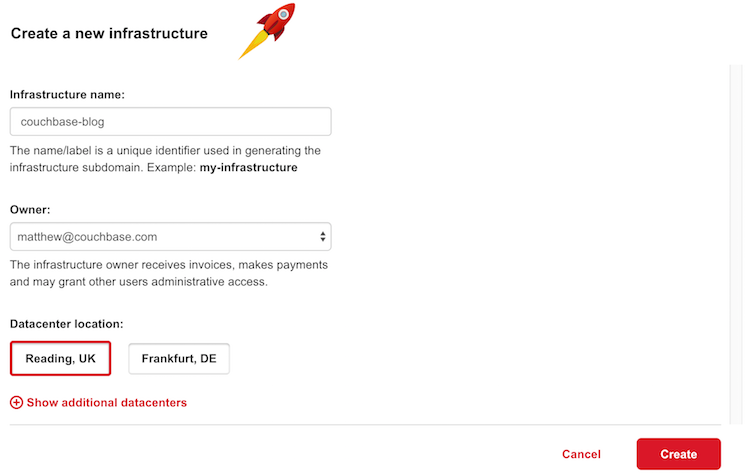
Etapa 1: Primeiro, você precisa criar, nomear e localizar sua nova infraestrutura.
Etapa 2: Em seu novo projeto de infraestrutura em branco, você verá um Aplicativos no lado esquerdo. Clique nele e siga as instruções Couchbase link.
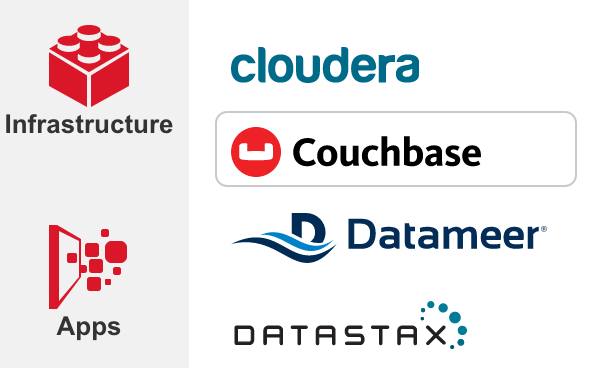
Assim que você clicar no logotipo do Couchbase, um cluster proposto aparecerá em seu diagrama de infraestrutura. Na verdade, nada aconteceu ainda; em vez disso, ele está pronto para ser editado antes de você implementar qualquer coisa.
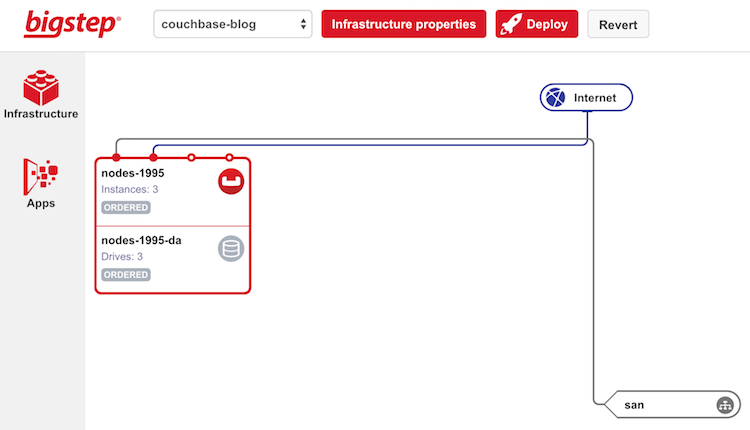
Você verá que, por padrão, você tem três nós do Couchbase Server e três unidades associadas. Normalmente, recomendamos que você use o armazenamento local de sua máquina para o Couchbase Server. No entanto, usar somente unidades baseadas em SAN facilita a reimplantação de bare-metal em uma forma semelhante à nuvem e, portanto, essa é uma troca que você precisará aceitar ao usar o Bigstep para o Couchbase Server. Na prática, isso funciona bem, pois a Bigstep tem monitoramento em tempo integral e otimizações bem testadas especificamente para garantir que o Couchbase funcione bem em seu ambiente.
Etapa 3: Para revisar e editar o cluster, passe o mouse sobre o logotipo do Couchbase e clique em Editar.
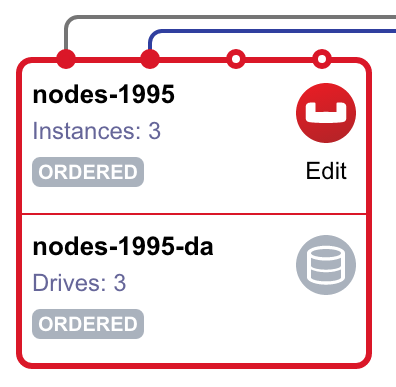
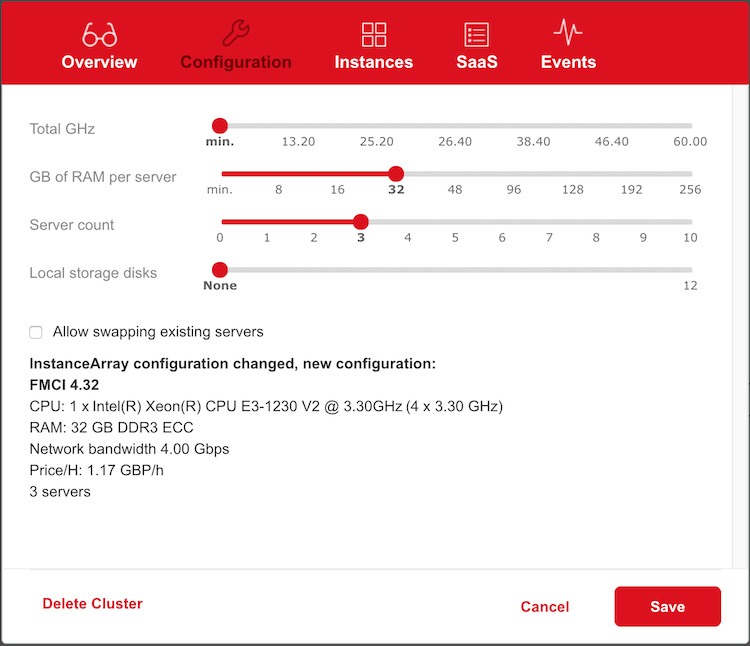
Aqui você pode percorrer cada uma das opções de configuração de todo o cluster. Elas não são específicas do Couchbase, mas permitem que você escolha a capacidade das máquinas que deseja implantar, altere a nomenclatura das máquinas e assim por diante.
Etapa 4: Revise a configuração do cluster para verificar se ela atenderá às suas necessidades e se você está satisfeito com o preço por hora. Por padrão, você terá três máquinas.
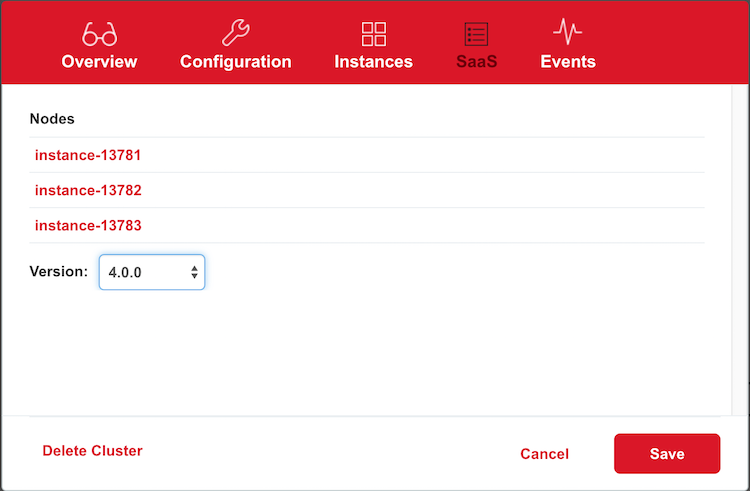
Etapa 5: Clique no botão SaaS para revisar a versão do Couchbase Server que você deseja instalar e, em seguida, clique em Salvar.
Você também pode revisar os conceitos básicos dos discos SAN alocados para suas máquinas do Couchbase. Por padrão, você terá SSDs de 150 GB. É possível alterar o tamanho e o tipo de disco, mas recomendamos que você use SSDs.
Etapa 7: Quando estiver satisfeito, clique no botão Implementar na parte superior da página.

Esse processo geralmente é bastante rápido e não deve demorar mais do que a implantação das VMs equivalentes em uma nuvem tradicional.
Etapa 8: No canto inferior direito da página, há um link para ver uma lista em tempo real dos eventos que compõem a implantação. Clique nele para ver o que está acontecendo.

Após algum tempo, você verá que o cluster do Couchase e seus discos SAN associados estão implantados.
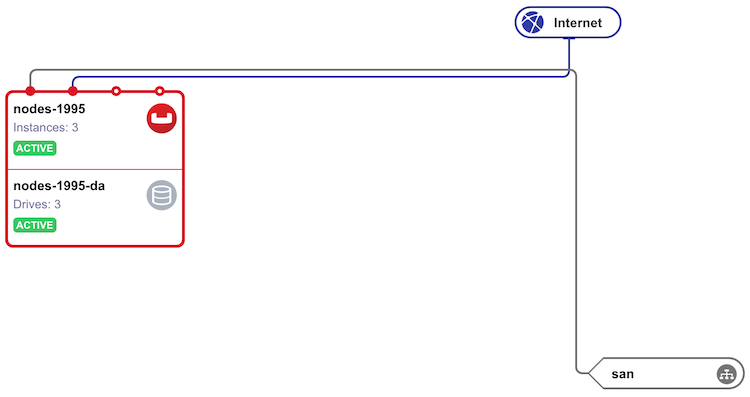
Etapa 9: Clique em Editar logo abaixo do logotipo do Couchbase e, em seguida, o ícone SaaS guia. Agora que o Couchbase Server está implantado em cada um dos nós, você pode recuperar os detalhes de login do console de administração do Couchbase em cada máquina.
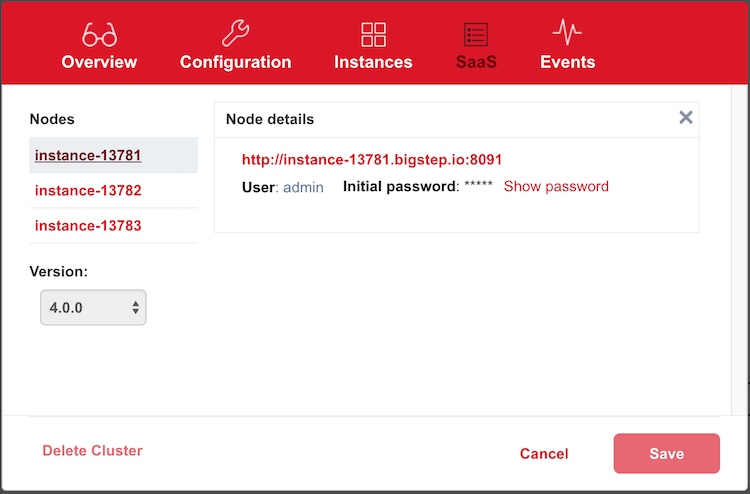
Agora você pode seguir o link e fazer login normalmente. As máquinas que você implantou já estão em um único cluster.
Em seguida, você pode adicionar seus servidores de aplicativos e está pronto para começar.
Para obter uma avaliação gratuita de 15 dias do Couchbase no Bigstep, inscreva-se usando este link: https://bigstep.com/try-couchbase


