

In any distributed database, managing index data across servers is a fundamental challenge. It’s like moving to a new home with hundreds of items to pack. You need to find the perfect balance: cram too many items (indexes) into one box (shard), and it becomes heavy, slow to move, and risks widespread impact if damaged. Create too many tiny boxes, and the overhead of tracking and managing them drowns you in complexity.
Couchbase solves this complex index organization problem with the Shard Dealer, an intelligent system designed to automatically pack and organize index data across your distributed cluster for maximum efficiency and flexibility.
The Foundation of Scale: The Goldilocks Problem of Index Management
A database index is the engine of fast queries – it’s what allows the system to jump directly to the data you need, like an index at the back of a book. In Couchbase, shards group related indexes together, allowing the system to manage dozens of logical units instead of thousands of individual indexes. When you scale or perform maintenance, you move entire shards rather than individual indexes.
The biggest operational challenge is determining the right number of shards – the “Goldilocks problem”:
- Too few shards means heavy lifting and slow cluster rebalancing, and performance problems in one shard affect all indexes inside it.
- Too many shards increases memory overhead, as each shard requires its own memory buffers, and tracking thousands of tiny shards is difficult.
The Shard Dealer dynamically finds the sweet spot based on your cluster size:
- Small clusters (256MB–1GB memory) run optimally with 10–40 shards.
- Large clusters (16GB+ memory) can efficiently handle 600–2,000 shards.
Future-Proofing Performance: Automatic Workload Isolation
Not all indexes are created equal, especially with the rise of AI workloads. The Shard Dealer is designed for this modern reality by ensuring your index types are never mixed:
- Traditional indexes: Optimized for standard operations like exact matches and range queries (“find all users named John”).
- Vector indexes: Designed for demanding AI and machine learning workloads, enabling capabilities like similarity search (“find products similar to this image”). These are CPU-intensive and benefit from specialized hardware.
This separation is crucial for modern resource optimization:
- Optimize resources: Direct resource-intensive vector indexes to specialized shards.
- Prevent bottlenecks: Tune memory and performance settings for a specific workload type without impacting other standard queries.
This intelligent organization is powered by the Shard Dealer’s core logic, which uses a multi-pass algorithm to manage placement for maximum efficiency.
The Intelligence Inside: Multi-Pass Algorithm for Predictable Scaling
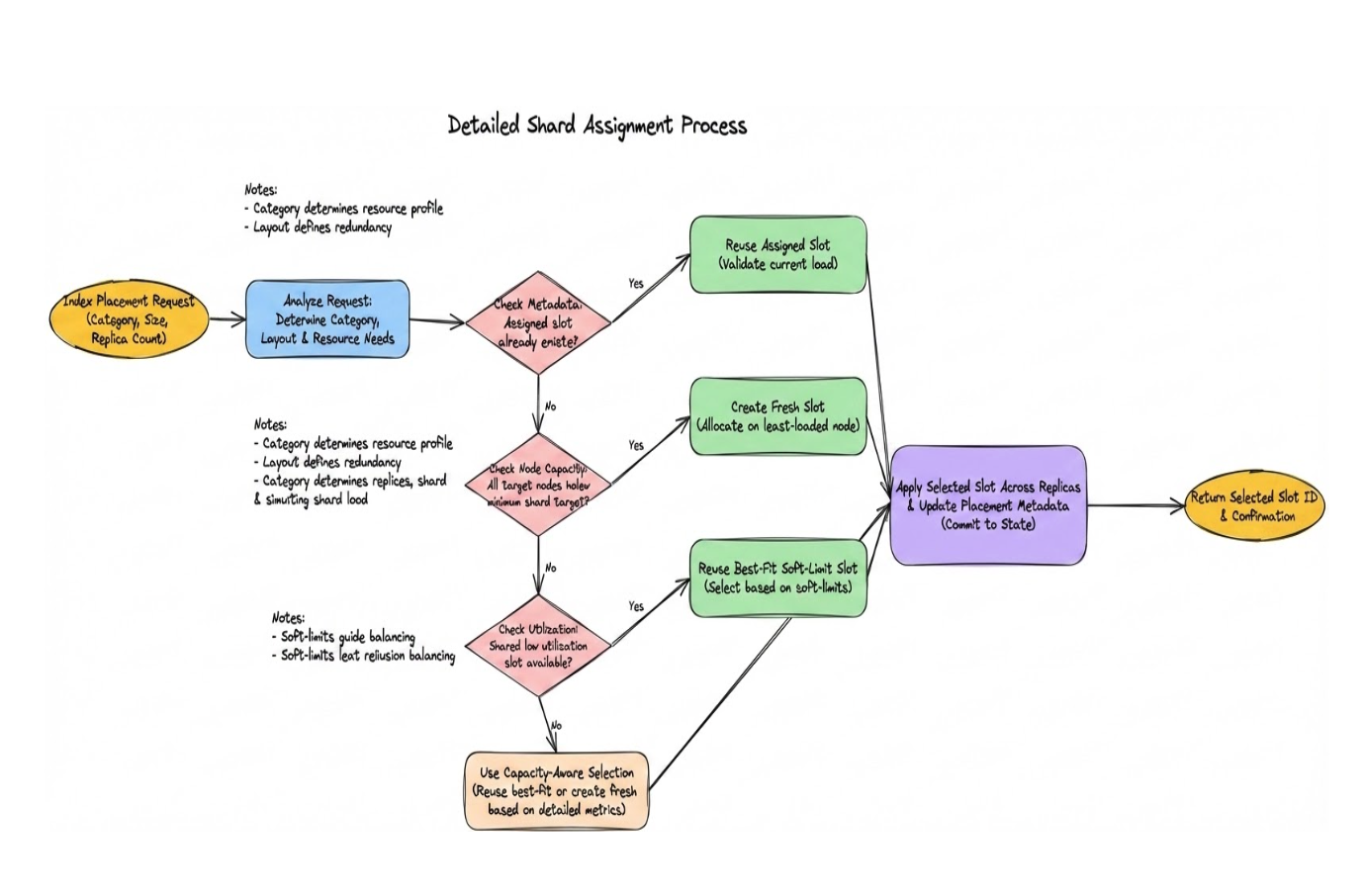
The Shard Dealer uses a sophisticated multi-pass algorithm to decide where each new index should be placed, continuously managing index placement for maximum utilization without overloading servers. Think of it as a decision tree with escalating fallback options:
- Establishing flexibility: It first ensures each node builds up a minimal foundation of at least six shards to guarantee flexibility during rebalancing. This prevents having only two “boxes” where your only option is to “move everything.”
- Optimizing capacity: Once the foundation is built, it prioritizes reusing existing shards that are under 50% full and most evenly loaded, avoiding situations where a shard is dominated by a few huge indexes.
- Preventing overload: A new shard is created only when no existing shard has comfortable room available, ensuring existing shards do not become performance bottlenecks.
- Emergency fallback: In rare cases, such as during upgrades from older versions or when a node hits its comfortable limit, the system ensures index creation never fails by finding any shard under the hard capacity limit or creating a temporary overflow shard if necessary.
Architecture for Resilient Scaling
Database resilience depends on replicas – copies of data on different servers. The Shard Dealer continues to ensure index replicas and shard replicas are perfectly aligned. This alignment means that during a server failover, entire, consistent index groupings on the shard can be activated together, dramatically simplifying and speeding up failover and recovery.
The Business Impact: Core Benefits of the Shard Dealer
By automating the complexity of index management, the Shard Dealer provides measurable benefits:
- Effortless scaling: When scaling your cluster, the system moves fewer, well-organized shards instead of thousands of individual indexes, significantly speeding up the rebalancing process.
- Guaranteed performance: By enforcing strict size limits on shards, the system prevents any single shard from monopolizing memory or CPU, leading to predictable performance.
- Operational clarity: Instead of monitoring thousands of individual indexes, operators can manage and troubleshoot in terms of dozens of shards, making management more manageable.
- Future-proofing: The Shard Dealer provides a future-proof architecture that supports evolving data models – from traditional queries to AI-powered vector search – without requiring manual intervention or locking you into current decisions.
This post explains the Shard Dealer feature in Couchbase Server 8.0+ introduced for enhancing vector indexing rebalances.

댓글 남기기
댓글을 달기 위해서는 로그인해야합니다.