
La última vez, escribí en el blog sobre el concepto de mi proyecto de verano: el grupo de maletas para demostrar Servidor Couchbase. Tengo buenas noticias: ¡el proyecto está en marcha! En esta entrada del blog, voy a mostrar cómo empecé a preparar el hardware.
Pero antes, un par de notas rápidas:
- A amigo mío en Twitter se le ocurrió un nombre pegadizo para lo que estoy construyendo: el Couchcase. Así es como lo llamaré a partir de ahora. El #Couchbase Camilla.
- Quería dar más crédito a la inspiración de este proyecto: Fujio Turner. Me envió una foto del elaborado montaje que lleva a reuniones y conferencias, y pensé en compartirla con vosotros.
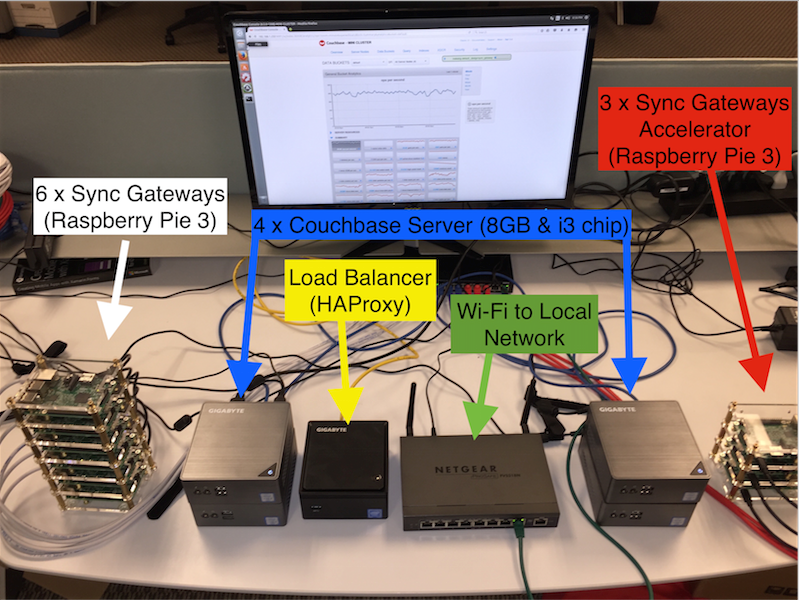
Mi versión será más simple, tendrá un énfasis en Couchbase Server, y será montado en un maletín para la portabilidad y la facilidad de configuración / almacenamiento. Pero lo que estoy construyendo es muy similar a su proyecto original.
Couchbase en un palo
En la entrada anterior del blog, mencioné que iba a probar los "compute sticks", ya que tienen CPU Intel de 64 bits y 2gb de RAM.
El primer dispositivo que probé fue un GOLE Windows 10/Android stick PC. Esto tiene una CPU de 64 bits, pero lo que no me di cuenta es que viene con Windows 10 de 32 bits (que Couchbase Server no se ejecutará en). Mi siguiente pensamiento fue "no es gran cosa, voy a crear una thumbdrive USB de arranque con Ubuntu o Windows de 64 bits". Para el GOLE, ¡es más fácil decirlo que hacerlo! No pude encontrar ninguna manera de hacer que esta cosa reconozca y arranque desde una unidad USB.
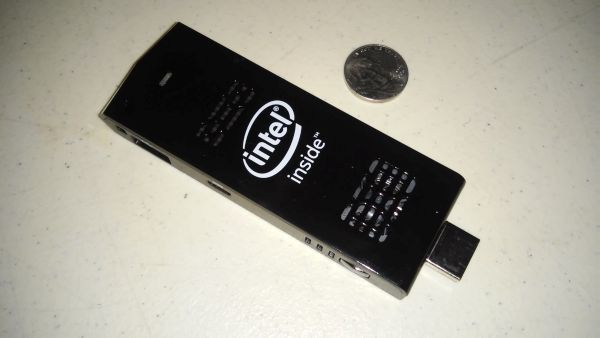
El siguiente dispositivo que conseguí fue un Intel Compute Stick. Es casi idéntico al GOLE Stick. Cuando llegó, descubrí que también venía con Windows 10 de 32 bits (para tu información, hay una versión que viene con Ubuntu de 64 bits preinstalado, pero esa versión solo viene con 1 GB de RAM). La diferencia clave es que yo era capaz de conseguir que reconozca y arranque desde una unidad USB.
Advertencia: si sustituye el sistema operativo de fábrica por otro, es probable que anule la garantía y/o cualquier esperanza de obtener ayuda de Intel en el futuro.
Sin embargo, no es 100% sencillo pasar del unboxing a Couchbase Server. Aquí tienes un resumen de los pasos que di.
1. Actualizar BIOS
El Compute Stick está pensado para conectarse siempre al televisor a través de HDMI. En realidad es una alternativa bastante interesante a un Chromecast o Roku Stick porque no estás limitado a un conjunto de aplicaciones. Puedes navegar por la web y ver Netflix, por supuesto, pero si aparece algún otro servicio de streaming, o quieres utilizar algún servicio oscuro que aún no tiene una aplicación Roku, esta es la herramienta para ti.
De todos modos, para este proyecto, no tengo necesidad de tener ningún adaptador de pantalla conectado a ellos. Sin embargo, lo que he encontrado es que si un palo se apaga y se enciende de nuevo, no se iniciará en el sistema operativo si no hay una pantalla conectada. A MENOS QUE, actualice el BIOS.
Tengo el última BIOS del sitio de Intello copié en una memoria USB. Después arranco el Compute Stick, cargo la BIOS y actualizo el firmware de la BIOS.
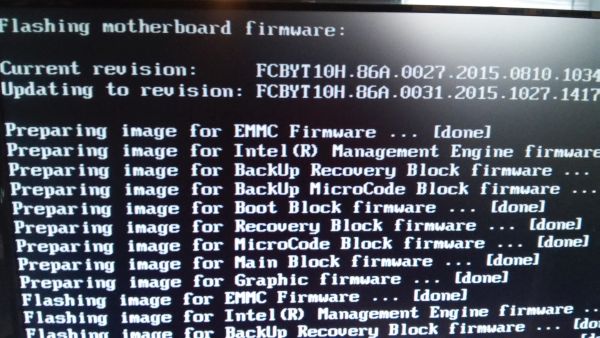
Una vez hecho esto, el computer stick no tiene problemas para arrancar en el sistema operativo sin una pantalla conectada.
2. Crea una unidad USB de arranque.
Decidí usar Ubuntu 14, de 64 bits. Creé una unidad USB de arranque desde Windows utilizando una herramienta llamada Rufus, siguiendo las instrucciones del sitio web de Ubuntu. Lo único que creo que hice diferente es que en la opción "Crear un disco de arranque usando", seleccioné "Imagen DD" en lugar de "Imagen ISO". YMMV, pero si utiliza "Imagen ISO" puede obtener un error de "CD-ROM" durante la instalación de Ubuntu.
3. Conecte la unidad USB de arranque, un teclado y un ratón.
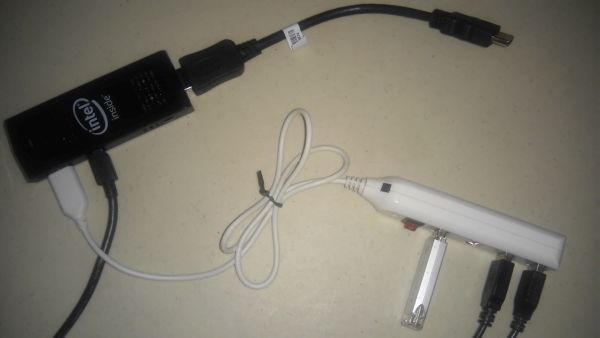
El computer stick sólo tiene un puerto USB, así que tuve que usar un hub para conectar todos los dispositivos que quería usar: teclado, ratón, thumbdrives y adaptador USB-Ethernet.
4. Cambiar la configuración de arranque
Lo siguiente que hay que hacer es cambiar un par de ajustes en la BIOS.
Cambia el ajuste "Seleccionar sistema operativo" de Windows a Ubuntu.
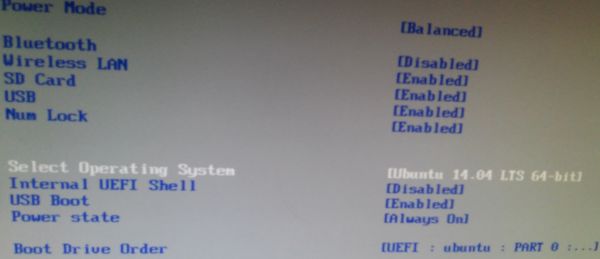
Cambia el "Boot Drive Order" para que la BIOS arranque en la unidad USB de arranque que creaste en el paso 2.
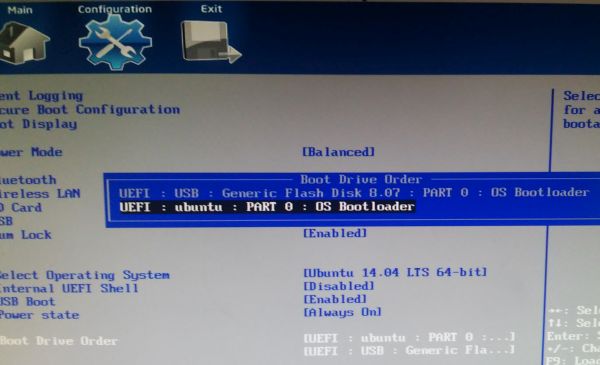
Guarde los cambios y salga de la BIOS.
5. Instala Ubuntu.
Estoy seguro de que muchos de ustedes han hecho esto antes, en una máquina virtual por lo menos. Instalar Ubuntu es pan comido, ¡incluso para un usuario poco ilustrado de Windows como yo! Es posible que desee conectar el Compute Stick a Internet, utilizando un adaptador USB-Ethernet. Esto permite a Ubuntu descargar actualizaciones mientras se instala. Es probable que necesites este adaptador más adelante, así que puedes conectarlo y usarlo ahora.
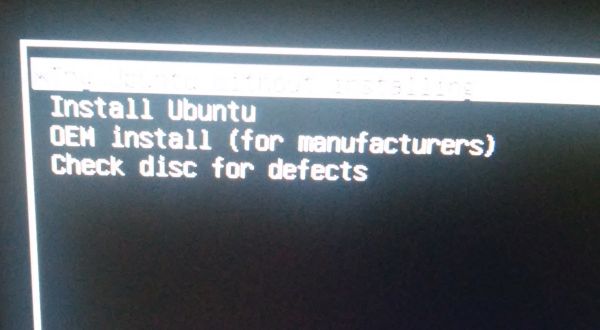
Ten en cuenta que estoy usando Ubuntu Desktop. Ubuntu Server debería funcionar bien también, si te sientes más aventurero. Pero como este proyecto es sólo por diversión, y no estás usando Compute Sticks en tu centro de datos (¿verdad?), la versión de escritorio será suficiente.
6. Instalar controlador wifi
Si hubiera comprado el Intel Compute Stick que venía preinstalado con Ubuntu, supongo que ya vendría con un controlador wifi instalado. Y en mi experiencia, Ubuntu no suele tener problemas con la mayoría del hardware wifi. Desafortunadamente, parece que una instalacion de Ubuntu 14 no puede reconocer el hardware wifi integrado en el Compute Stick. Por lo tanto, tendrás que construirlo e instalarlo tú mismo. Esto me tomó un tiempo para averiguar, pero he encontrado algunos información en los foros de Ubuntu que ayudó. Mencioné en el paso 5 que podrías necesitar un adaptador USB-Ethernet, y eso es porque la instalación de este controlador requiere el uso de apt-get y git.
Abrí una ventana de Terminal y ejecuté estos comandos:
|
1 2 3 4 5 6 7 |
sudo apt-get install build-essential linux-headers-generic git git clone https://github.com/hadess/rtl8723as.git cd rtl8723as make sudo make install sudo depmod -a sudo modprobe 8723bs |
Algunas notas:
- Siempre que ejecuto el último comando (
sudo modprobe 8723bs) Recibo un mensaje de error ("Módulo 8723bs no encontrado"). Esto me causó mucho dolor. Sin embargo, la solución parece ser simplemente reiniciar (sudo reboot). - Por alguna razón, el wifi integrado no funcionaba cuando aún tenía el adaptador USB-Ethernet conectado. Esto también me causó muchos problemas. Solución: desenchufarlo.
- En caso de que desaparezca la cuenta de Github enlazada anteriormente, he creado un archivo en Github que puede utilizar en su lugar.
7. Instalar Couchbase Server
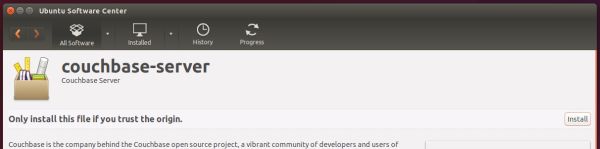
Esta es la parte más fácil. Descargar Couchbase Server (para Ubuntu 14, en mi caso), y haz doble clic en el instalador. Haga clic en el botón "Instalar" en el Centro de Software de Ubuntu, y ya está todo listo.
¿Y ahora qué?
Si echas un vistazo a mi plan original, probablemente puedas adivinar cuál es el siguiente paso. Pero aquí va una pista.
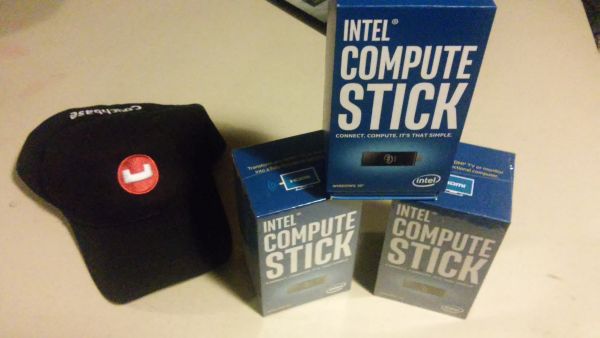
Espero que le haya resultado útil. O, al menos, entretenido.
Si tiene sugerencias o ideas Búscame en Twitter o envíame un correo electrónico (matthew.groves AT couchbase DOT com). Me encantaría saber de ti si estás probando algo similar.


