
Si desea ver este blog en directo, aquí hay un video de Nyah Macklin & Jessica Rose a través del proceso de instalación de Visual Studio Code, si no, ¡siga leyendo!
En nuestro último post, aprendimos a tomar instantáneas de nuestro código en el tiempo usando Git y a guardar y compartir esas instantáneas de código con otros desarrolladores usando GitHub. Hoy, aprenderemos cómo convertir el código que escribimos en sitios web reales con URL reales que podemos compartir con otros usando Netlify.
¿Qué es Netlify?
En términos simples, piensa en Netlify como un lugar donde puedes mostrar a otras personas tu sitio web. Has escrito código que actualmente vive en tu ordenador en Visual Studio Code o vive en la web todavía en forma de código en GitHub. Netlify proporciona el espacio y las herramientas para mostrarlo al mundo como un sitio web completo. Es como abrir una ventana y gritar: "¡Eh, mundo, echad un vistazo a mi página web!".
1. Crear una cuenta Netlify
-
- En primer lugar, diríjase a la página Sitio web de Netlify.
- Haga clic en el icono azul Inscribirse en la esquina superior derecha.
Aparecerá una página con opciones. Si has oído hablar de GitHub, GitLab o Bitbucket y tienes una cuenta en alguno de ellos, ¡genial! Haz clic en ella. Si no, haz clic en Inscribirse con correo electrónicoy le pedirá que introduzca su correo electrónico y una contraseña para su cuenta Netlify. Netlify podría entonces hacerte algunas preguntas para entender mejor cómo utilizarás su producto. Responda a las preguntas solicitadas y pase a la sección Seguir desplegando en la parte inferior.
Netlify debería entonces llevarnos a esto Implante su primer proyecto página.
2. Despliegue de su primer sitio Netlify
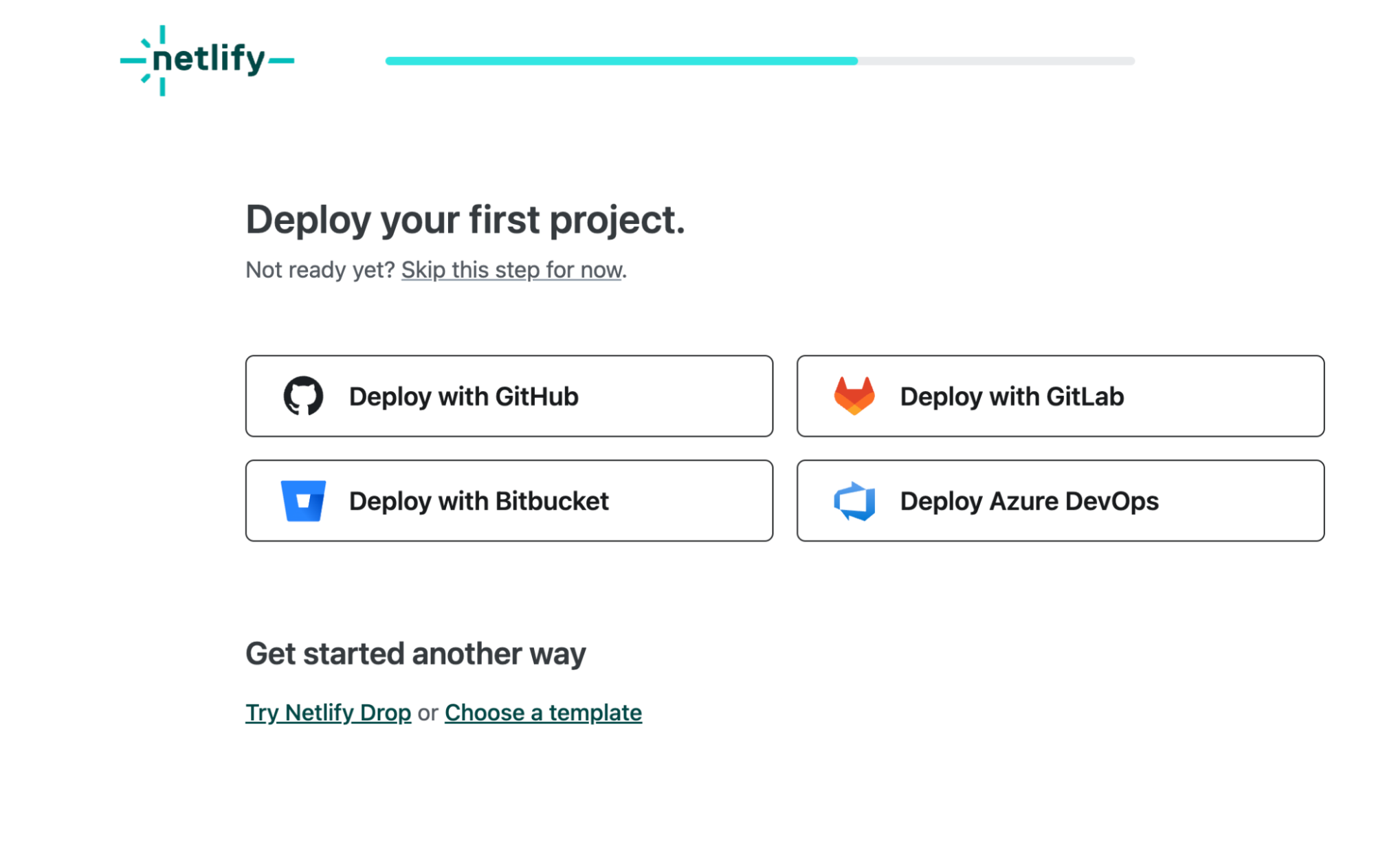
Como acabamos de crear una cuenta de GitHub en nuestra última entrada del blog, podemos seleccionar Despliegue con GitHub que enlazará automáticamente todos los repositorios de GitHub y te permitirá crear sitios web a partir de ellos en Netlify.
Si aún no has creado una cuenta en GitHub, selecciona Prueba Netlify Drop en la parte inferior, que es la función de arrastrar y soltar código de Netlify. Busque la carpeta en su ordenador para el proyecto de código que hizo y luego arrastrarlo hasta el círculo central y soltarlo allí.

Después de soltar la carpeta, el icono de la carpeta en el centro parpadeará y dirá Cargar y entonces usted debe obtener una página como esta si la carga se ha realizado correctamente.

Netlify dio a su sitio una URL única que se puede ver en vivo si hace clic en Desestimar a este cuadro emergente inicial y, a continuación Despliegue abierto de producción.
Cualquier sitio web que hayas subido tiene ahora una URL real que puedes compartir con el mundo.

3. Cómo nombrar su sitio web
Netlify asigna automáticamente un divertido (pero a menudo extraño) nombre por defecto a su sitio:
-
- En su panel de Netlify, haga clic en Visión general del sitio.
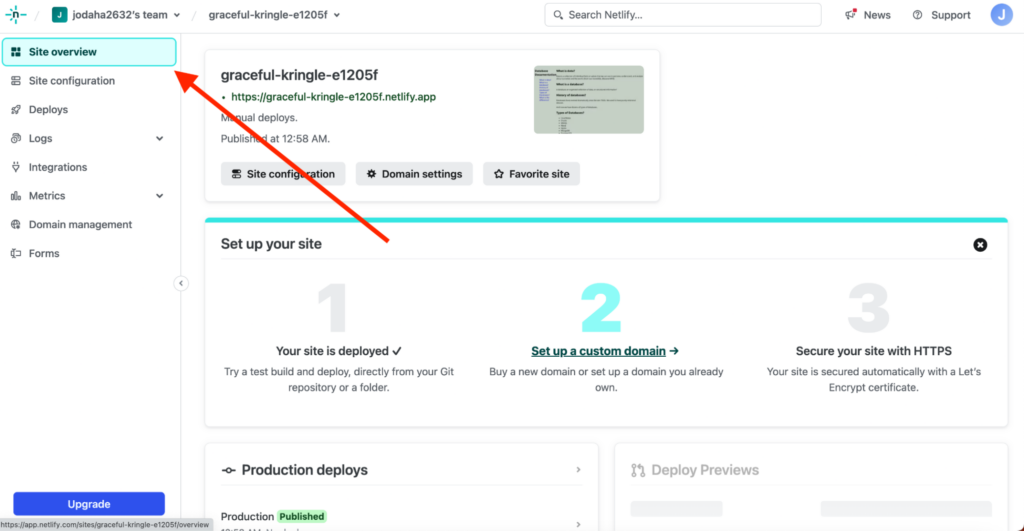
- Hay una sección titulada Configuración del dominio. Haz clic.
- Verá una zona denominada Opciones. Haz clic en él y podrás cambiar el nombre del sitio por otro que te guste más. Pulsa guardar!
- En su panel de Netlify, haga clic en Visión general del sitio.

¡Aquí está el mío! Haga clic en este enlace a ver si te lleva a alguna parte.
4. (Opcional) Su propia dirección web
Si tiene un nombre de dominio que le gustaría utilizar:
-
- En la misma configuración, desplácese hasta encontrar Gestión de dominios. Aquí, hay un botón Añadir un dominio personalizado. Haz clic y sigue los sencillos pasos.
Celebremos: Su sitio web ya está activo
Eso es, amigo. Con sólo unos pocos clics y arrastres, tienes un sitio web en vivo.
En conclusión
Netlify puede parecer magia, pero con una guía como esta, tienes todo el control. Recuerda, cada gran desarrollador web comenzó con pasos como estos. Así que abraza el viaje y disfruta de cada momento.
-
- Referencia Documentación de Netlify si es necesario.
Sigue construyendo.
<3 Couchbase
#LearningOnTheCouch


