
에뮬레이터와 관련된 안드로이드 개발을 위한 몇 가지 간단한 팁을 알려드리고자 합니다.
표준 Android 에뮬레이터는 고통스러울 정도로 느릴 수 있습니다. Genymotion 는 놀라울 정도로 빠른 드롭인 교체가 가능합니다. 저는 수년 동안 사용해 왔으며 진지한 개발자에게 강력히 추천합니다.
Genymotion은 Virtualbox에서 x86 버전의 Android를 실행하여 이를 달성합니다. 여기에는 몇 가지 의미가 있습니다.
로컬호스트의 서비스
Virtualbox에는 게스트 가상 머신(이 경우 에뮬레이트된 Android 기기)을 노출하는 데 사용되는 여러 가지 네트워킹 모드가 있습니다. Genymotion은 외부 세계와 연결하기 위한 NAT 서비스와 "호스트 전용"(HO) 디바이스 두 가지를 설정합니다. HO 디바이스는 호스트 머신에 연결할 수 있습니다.
연결은 "vboxnet0"이라는 가상 인터페이스를 통해 이루어집니다. 호스트 컴퓨터의 서비스에 연결하려면 이 인터페이스의 IP 주소를 사용해야 합니다. 일반적으로 이 주소는 192.168.56.1로 끝납니다. 확인하려면 네트워크 인터페이스에 대한 정보를 나열하는 도구를 사용하면 됩니다. 예를 들어 Linux 또는 OSX에서는 ifconfig를 사용할 수 있습니다. 다음과 같은 내용이 표시될 것입니다:
$ ifconfig
...vboxnet0: flags=8943 mtu 1500
에테르 0A:00:27:00:00:00:00
INET 192.168.56.1 NETMASK 0xFFFFFF00 브로드캐스트 192.168.56.255
...
"inet" 뒤의 숫자는 필요한 IP 주소입니다.
Google Play 서비스
많은 앱이 다음을 기반으로 합니다. Google Play(GP) 서비스. Genymotion은 GP와 함께 제공되지 않습니다. 다행히도 GP가 포함된 번들을 직접 설치할 수 있습니다.
이것은 정말 쉽습니다. 많은 글에서 ARM-x86 번역기와 ARM 버전의 GP를 모두 설치하라고 설명합니다. 더 이상 그럴 필요가 없습니다. https://opengapps.org/ 는 ARM 및 x86 버전을 모두 호스트합니다. GP를 로드하려면 다음 단계를 따르세요:
- 다음으로 이동 https://opengapps.org/
- 플랫폼에서 'x86'을 선택합니다.
- 가상 장치 Android 버전에 해당하는 Android 릴리스를 선택합니다.
- 변형을 선택합니다. (저는 "stock"을 설치했지만 "nano"까지는 무엇이든 가능합니다.)
- zip 패키지를 다운로드하세요.
- Genymotion을 실행하고 디바이스를 불러옵니다. (후자의 단계는 각 디바이스마다 수행해야 합니다.)
- zip 패키지를 가상 디바이스로 끌어다 놓습니다. (이 방법은 Genymotion 2.7.2 이상 버전에서만 작동할 수 있습니다.)
다음과 같은 대화 상자가 나타납니다:
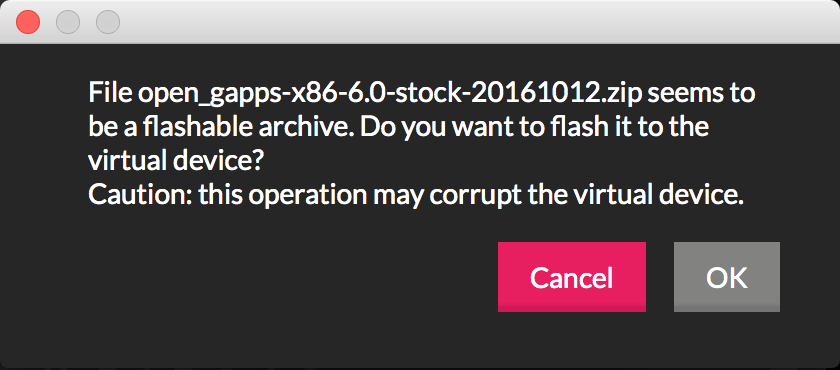
"확인"을 누릅니다. 파일이 "깜박임"이 완료될 때까지 기다립니다. 이상적으로는 adb를 사용하여 디바이스를 재부팅하는 것이 좋지만, 저에게는 효과가 없었습니다. (가상) 전원 버튼으로 디바이스를 '전원 끄기'한 후에도 아무런 문제가 없었습니다. 완전히 종료되지는 않으므로 여전히 가상 디바이스를 종료해야 합니다.
카우치베이스 모바일 교육
이제 더 나은 에뮬레이터 환경을 설정했으니, 이제 카우치베이스 모바일 교육 를 참조하여 모바일용 NoSQL로 개발하는 데 필요한 모든 것을 단계별로 살펴보세요.
포스트 스크립트
더 많은 리소스를 확인하세요. 개발자 포털 트위터에서 팔로우하세요 카우치베이스 개발.
질문에 대한 답변을 게시할 수 있습니다. 포럼. 그리고 다음에도 적극적으로 참여합니다. 스택 오버플로.
다음 주소에서 저를 개인적으로 팔로우할 수 있습니다. 호드그릴리


