
O Windows Server 2016 está adicionando suporte para contêineres do Docker. Visualização da tecnologia 5 foi lançado recentemente e oferece suporte básico ao Docker. Esta série de blog em várias partes mostrará como configurar, criar e executar contêineres do Docker no Windows. A primeira parte mostra como instalar o Windows Server 2016 usando o VirtualBox. São necessários alguns ajustes para garantir que os contêineres do Docker possam ser iniciados mais tarde, portanto, continue lendo!
Download do Windows Server 2016
Faça o download do Windows Server 2016 Technology Preview 5 em microsoft.com/en-us/evalcenter/evaluate-windows-server-technical-preview. Faça o download da ISO e instale-a usando o VirtualBox.
Configuração de caixa virtual do Windows Server 2016
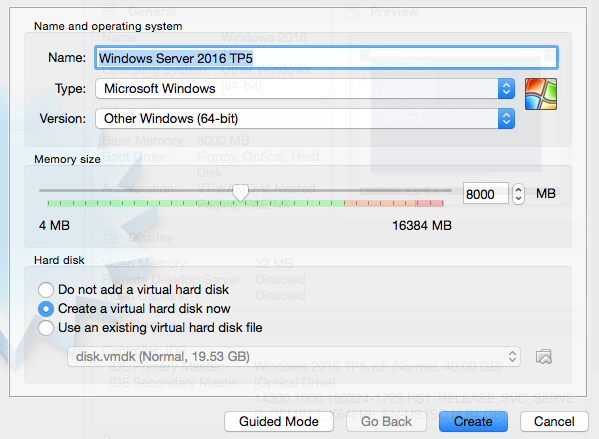
Mude para o Expert Mode, pois algumas das definições de configuração padrão precisam ser atualizadas.
Aqui estão as capturas de tela da configuração.
Altere a memória para ~8 GB.
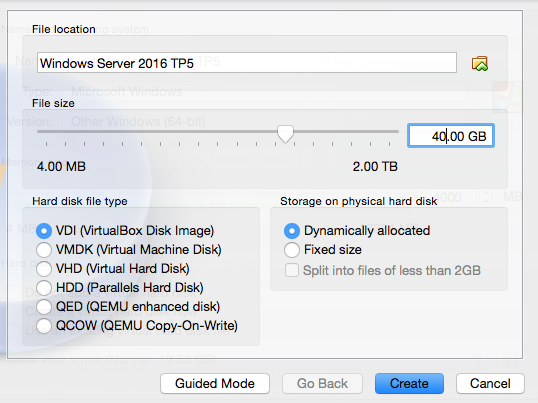
Altere o espaço em disco para 40 GB. O padrão de 20 GB não funcionará para instalar contêineres posteriormente.
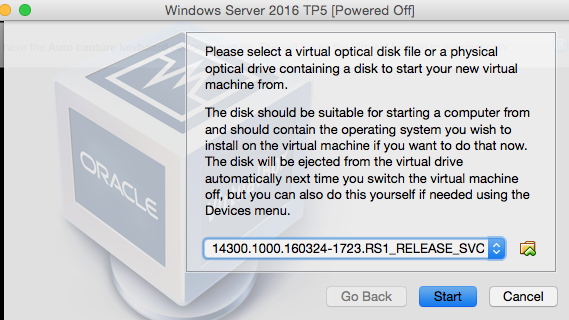
Crie uma nova unidade virtual a partir do ISO baixado:
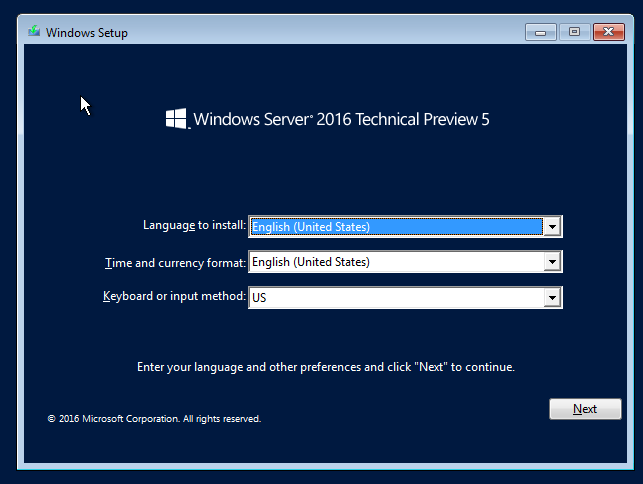
Configuração do Windows Server 2016
Selecione os padrões:
Clique em "Install Now" (Instalar agora) para iniciar a instalação:
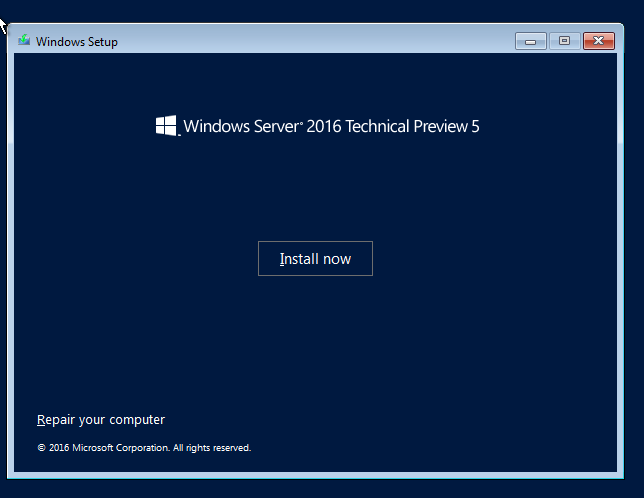
Digite a chave do produto conforme especificado na seção "Informações de pré-instalação" em microsoft.com/en-us/evalcenter/evaluate-windows-server-technical-preview

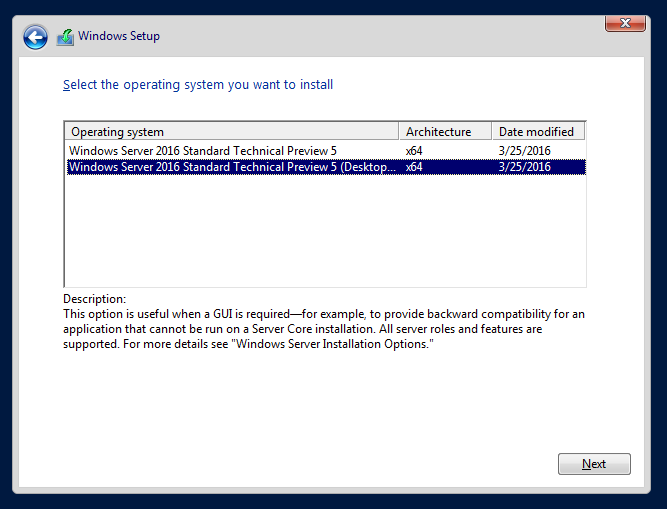
Selecione a versão Desktop, caso contrário, apenas um shell de comando será iniciado:
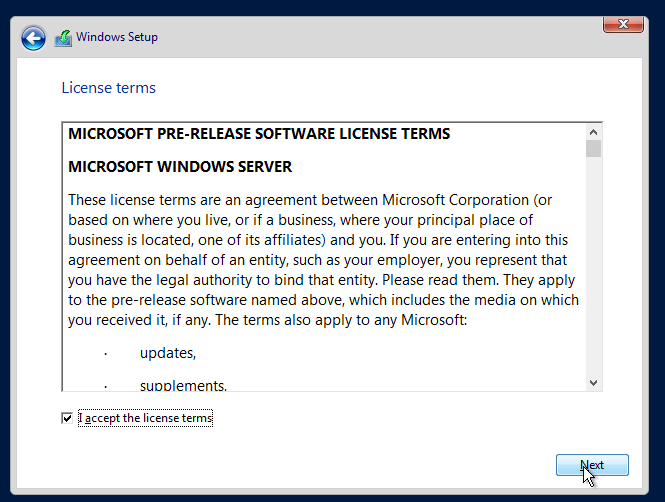
Aceitar a licença:
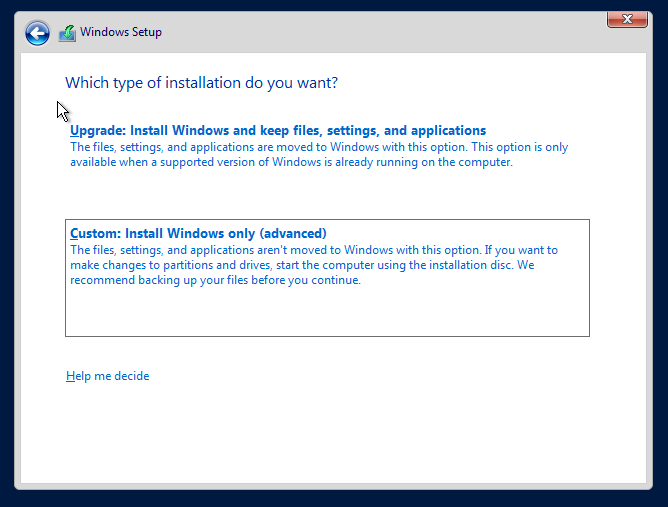
Escolha a instalação "Personalizada". O "Upgrade" estava ficando preso em um loop infinito:
Adotar padrões:
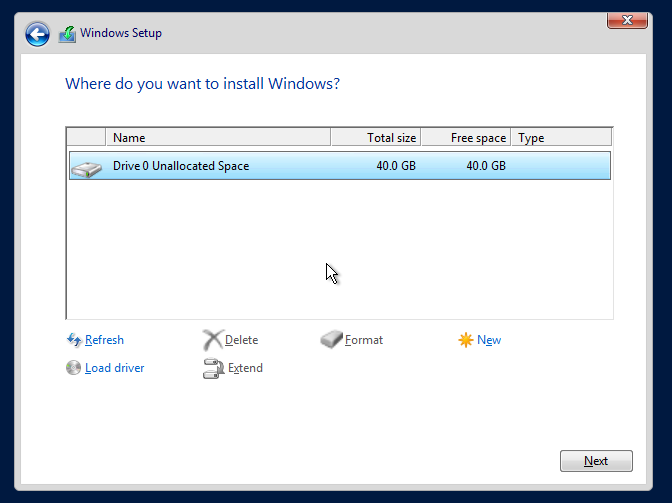
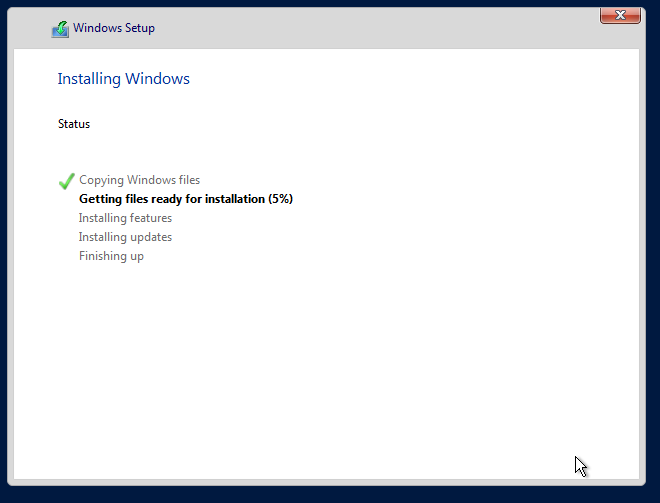
Clique em "Next" (Avançar) para iniciar a instalação:
Crie uma conta de administrador: 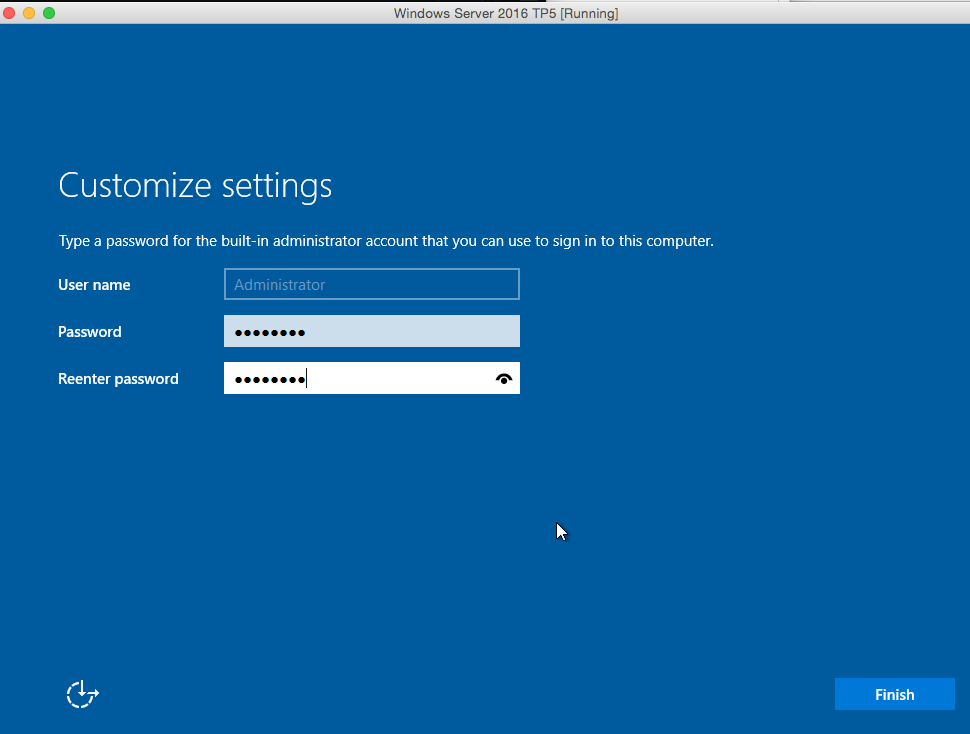 Clique em Finish (Concluir) para acessar a tela de boas-vindas:
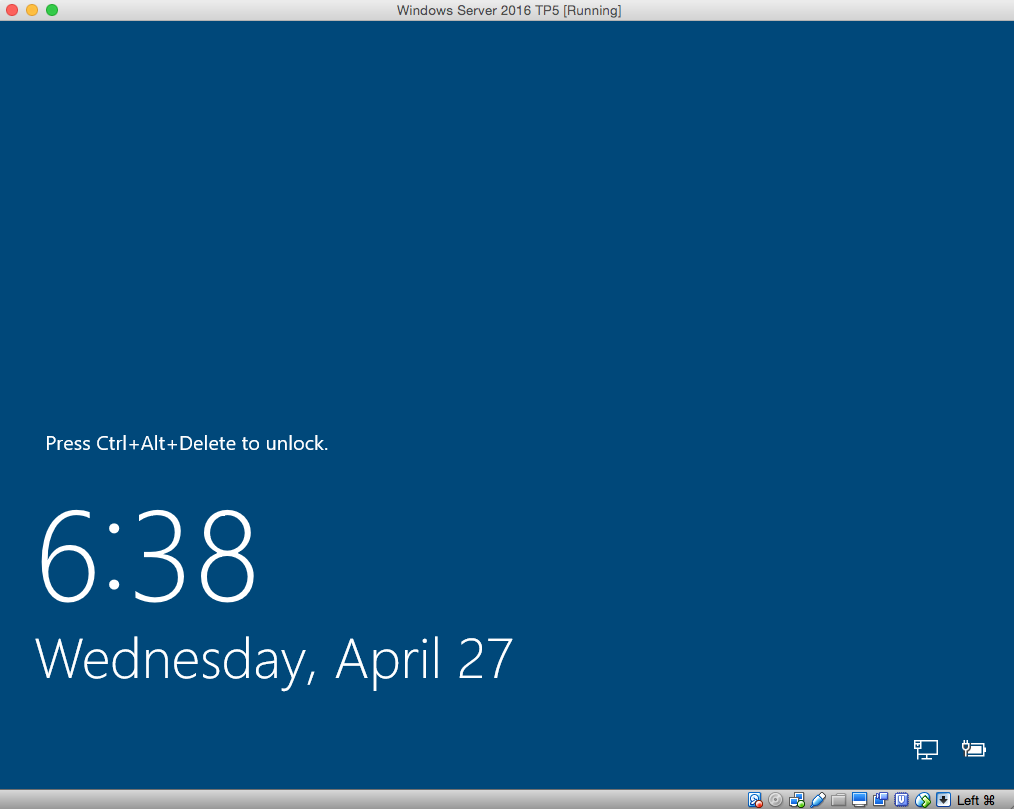
Login/Welcome do Windows Server 2016
Use o menu VirtualBox Input -> Keyboard para enviar Ctrl+Alt+Del ao Windows para obter a tela de login:
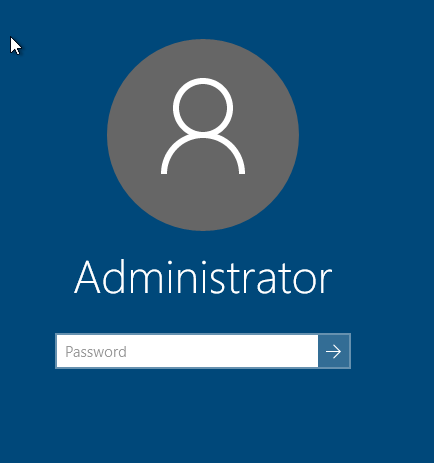
Digite sua senha para ver a tela de abertura:
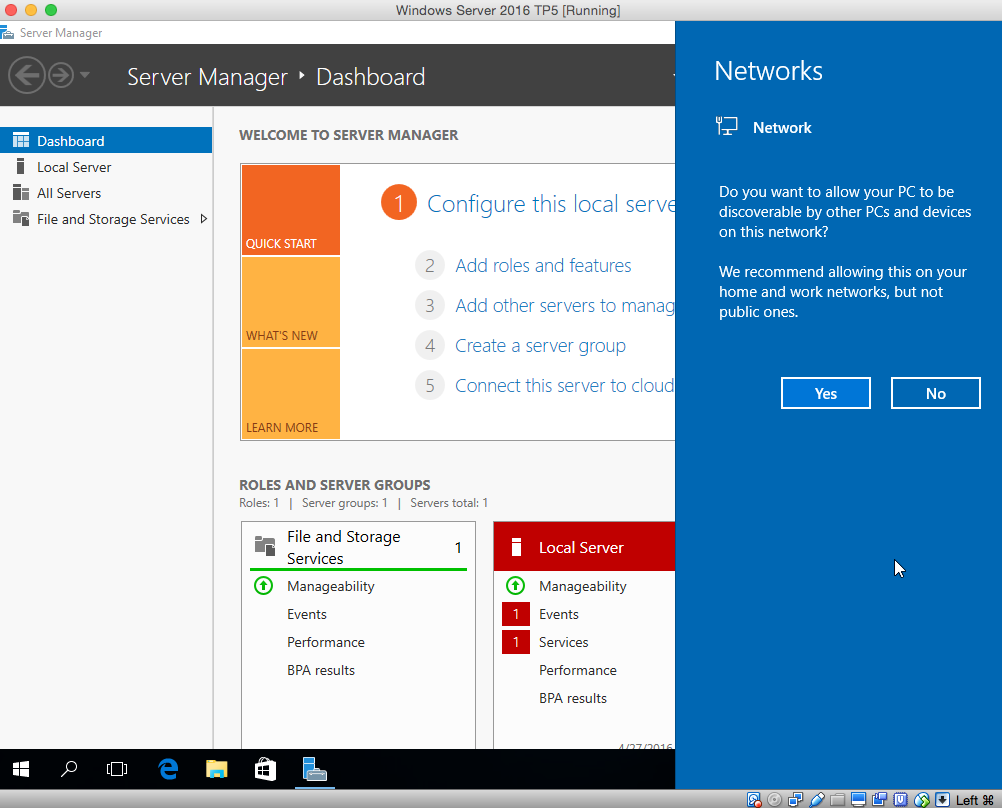
No momento em que este artigo foi escrito, ele estava na Technology Preview 5 e, portanto, a funcionalidade e a experiência evoluirão. Fique atento aos blogs subsequentes para realmente configurar, criar e executar contêineres do Docker.


