
Windows Server 2016은 Docker 컨테이너에 대한 지원을 추가합니다. 기술 미리보기 5 가 최근 출시되어 Docker에 대한 기본 지원을 제공합니다. 여러 파트로 구성된 이 블로그 시리즈에서는 Windows에서 Docker 컨테이너를 구성, 빌드 및 실행하는 방법을 보여드립니다. 첫 번째 파트에서는 VirtualBox를 사용하여 Windows Server 2016을 설치하는 방법을 보여줍니다. 나중에 Docker 컨테이너를 시작할 수 있도록 하려면 몇 가지 조정이 필요하므로 계속 읽어보세요!
Windows Server 2016 다운로드
다음에서 Windows Server 2016 기술 미리보기 5 다운로드 microsoft.com/en-us/evalcenter/evaluate-windows-server-technical-preview. ISO를 다운로드하고 VirtualBox를 사용하여 설치합니다.
Windows Server 2016 가상 박스 구성
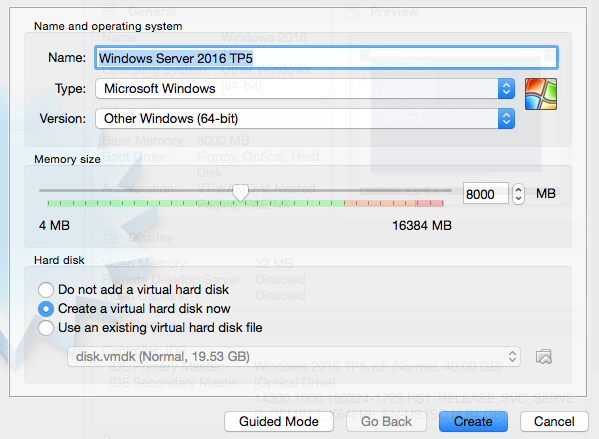
기본 구성 설정 중 일부를 업데이트해야 하므로 전문가 모드로 전환합니다.
구성 스크린샷은 다음과 같습니다.
메모리를 최대 8GB로 변경합니다.
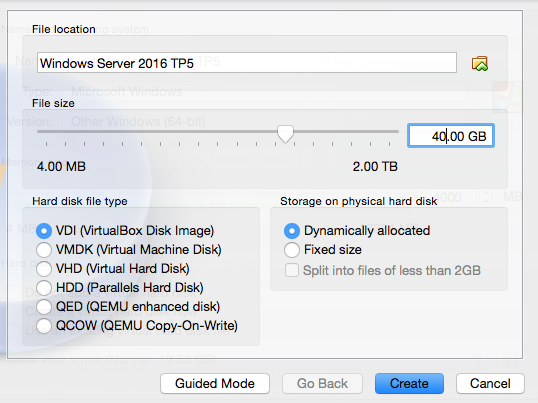
디스크 공간을 40GB로 변경합니다. 기본값인 20GB는 나중에 컨테이너를 설치하는 데 사용할 수 없습니다.
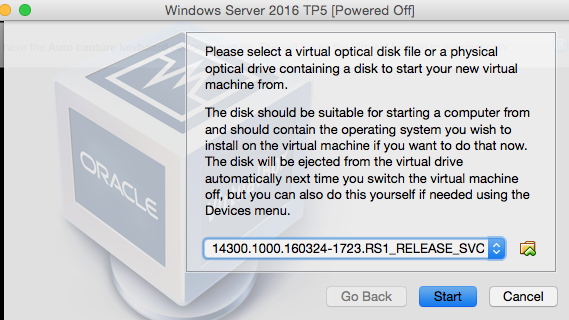
다운로드한 ISO에서 새 가상 드라이브를 만듭니다:
Windows Server 2016 구성
기본값을 선택합니다:
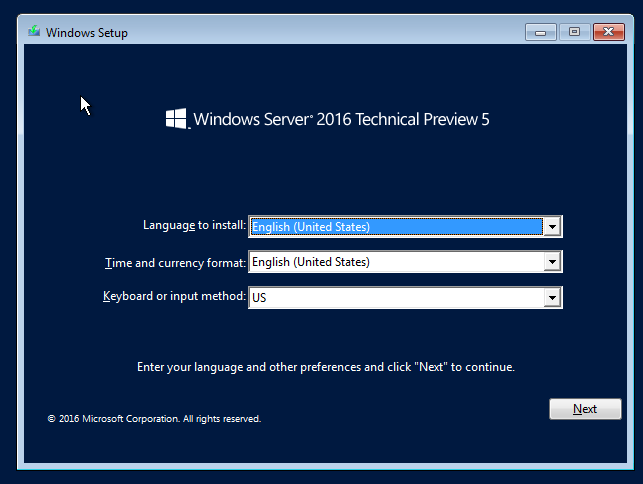
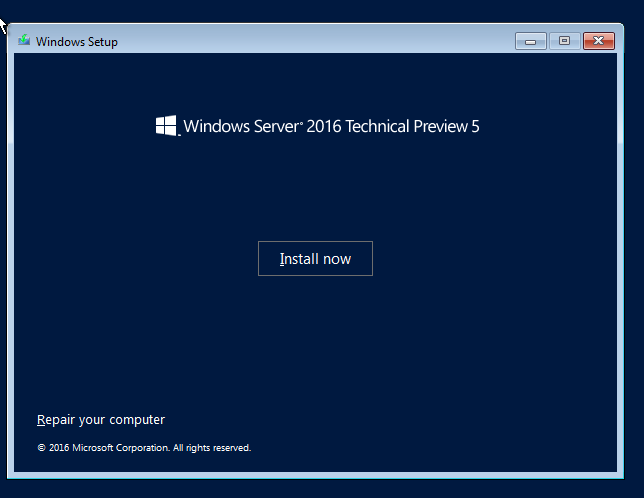
'지금 설치'를 클릭하여 설치를 시작합니다:
의 "사전 설치 정보" 섹션에 지정된 대로 제품 키를 입력합니다. microsoft.com/en-us/evalcenter/evaluate-windows-server-technical-preview

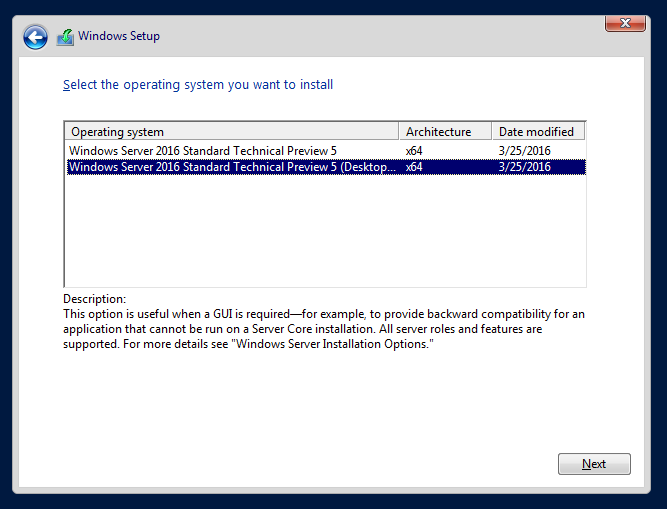
데스크톱 버전을 선택하지 않으면 명령 셸만 시작됩니다:
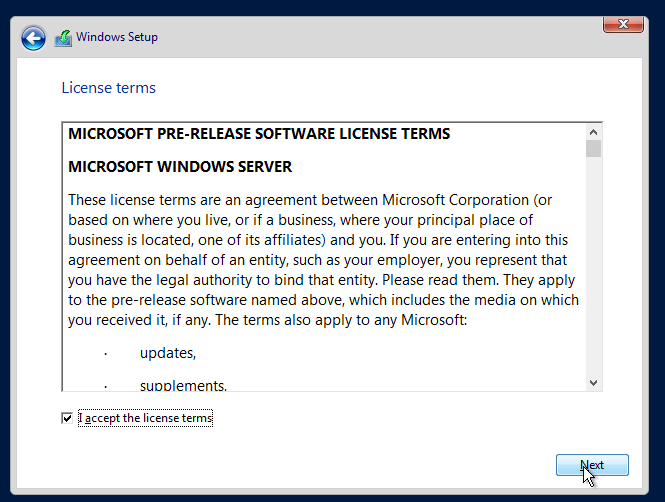
라이선스에 동의합니다:
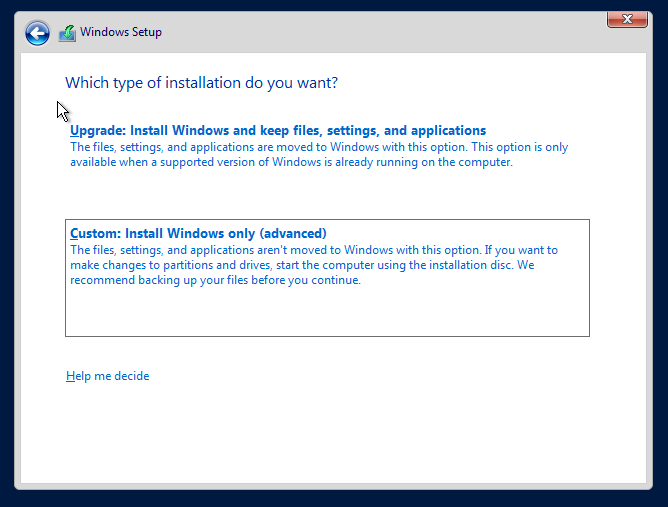
"사용자 지정" 설치를 선택합니다. "업그레이드"가 무한 루프에서 멈췄습니다:
기본값을 사용하세요:
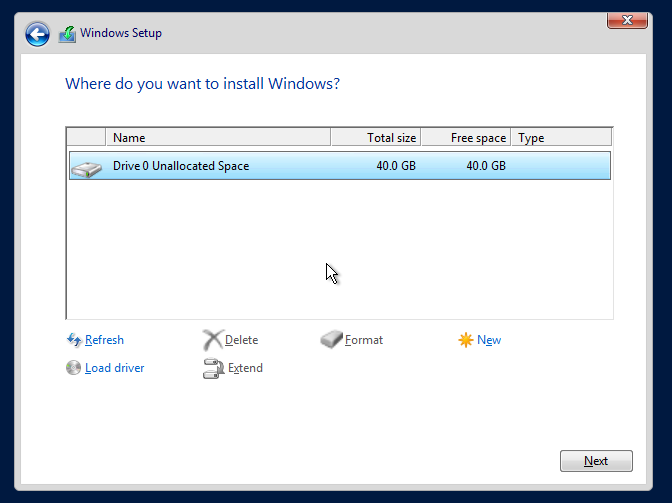
설치를 시작하려면 '다음'을 클릭합니다:
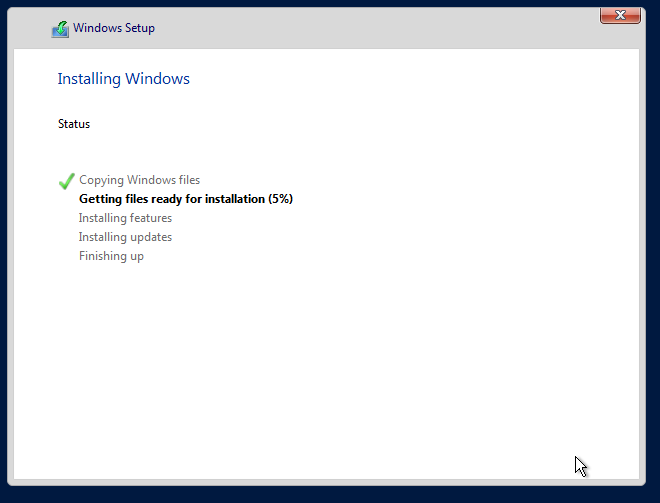
관리자 계정을 만듭니다: 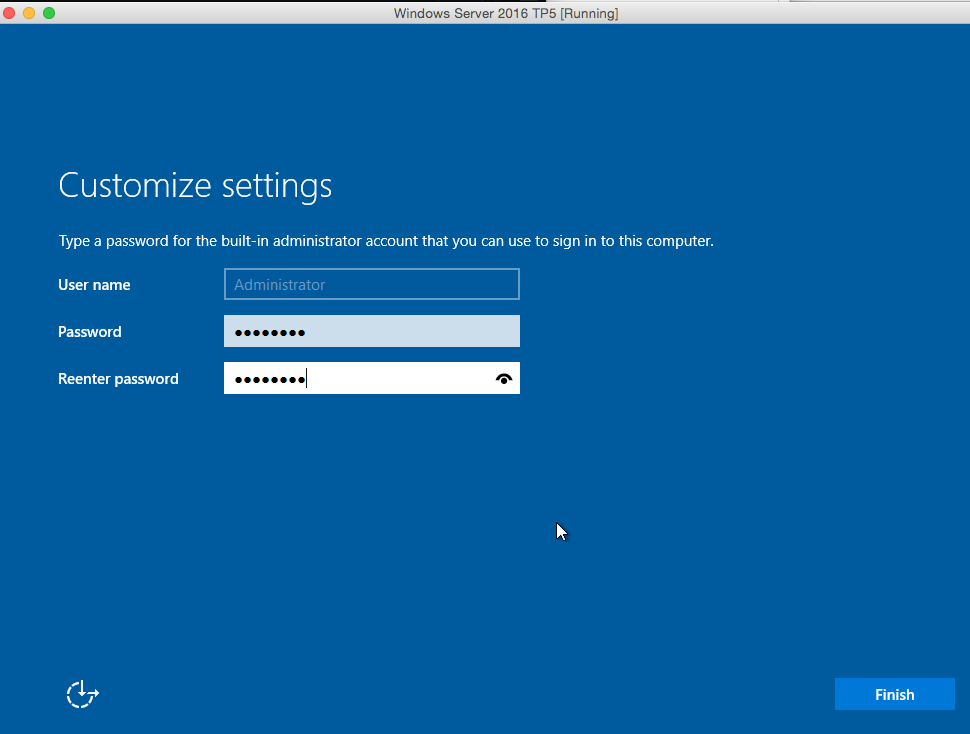 마침을 클릭하여 시작 화면으로 이동합니다:
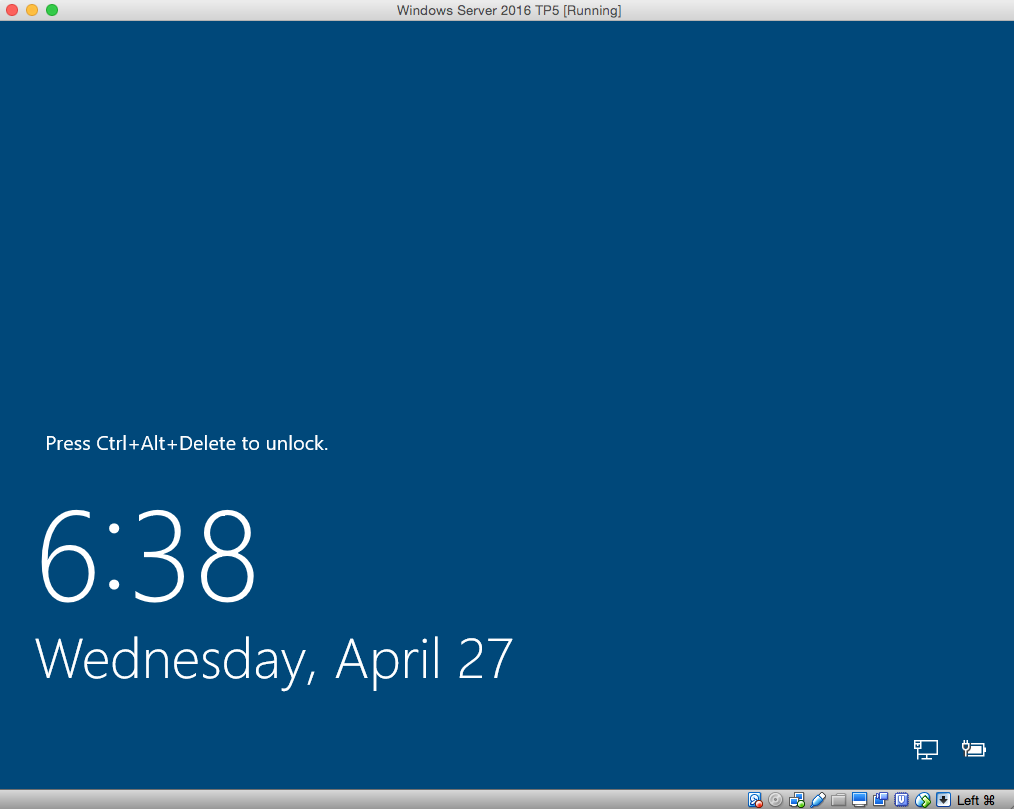
Windows Server 2016 로그인/환영
가상박스 입력 -> 키보드 메뉴에서 Ctrl+Alt+Del 키를 눌러 Windows로 전송하여 로그인 화면을 표시합니다:
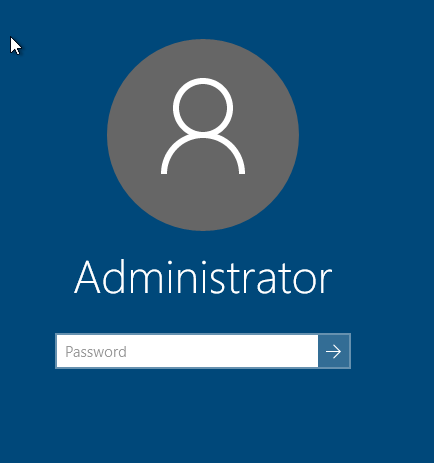
비밀번호를 입력하면 시작 화면을 볼 수 있습니다:
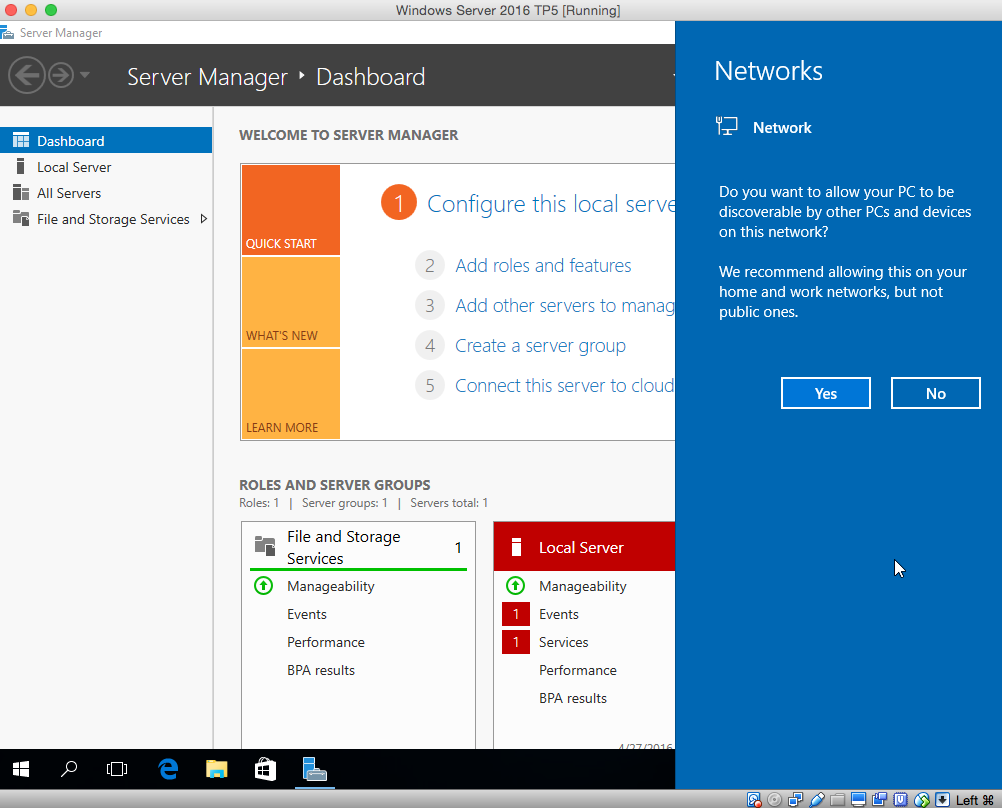
이 글을 쓰는 시점에서는 기술 프리뷰 5에 있으므로 기능과 환경은 계속 발전할 것입니다. 실제로 Docker 컨테이너를 구성, 빌드 및 실행하는 방법에 대한 후속 블로그를 기대해 주세요.


