
Interessado em se conectar a um cluster Capella usando o Node.js?
Nesta postagem de blog de início rápido (e quero dizer rápido mesmo!), vou orientá-lo em um breve conjunto de etapas para se conectar a um cluster em Capela com o SDK do Couchbase Node.js.
Configuração
Requisitos
Para concluir este tutorial, você deve ter o seguinte:
- Uma conta do Couchbase Capella - Avaliações gratuitas estão disponíveis com uma simples inscrição
- Grupo Capella implantado e configurado para acesso
- npm - Gerenciador de pacotes do Node.js
Instale a versão mais recente de suporte de longo prazo (LTS) do Nó.
Faça o download e instale a versão mais recente do suporte de longo prazo (LTS) do Node, caso ainda não o tenha feito.
Se você estiver instalando o Node pela primeira vez, recomendamos usar o Gerenciador de versão de nó (nvm) para começar a usar o Node.
- Siga as instruções para instalando nvm
- Instale a versão mais recente do Node LTS
|
1 |
$ nvm install --lts |
Criar um projeto Node.JS
Criar um projeto Node.js é tão fácil quanto criar um diretório e inicializá-lo com o npm. Os próximos dois comandos farão isso para nós. Abra um terminal e execute o seguinte comando:
|
1 |
$ mkdir node-couchbase-project && cd $_ |
O comando acima criará nosso diretório e alterará nosso diretório de trabalho atual. O próximo comando inicializa o diretório do projeto:
|
1 |
$ npm init -y |
Se um diretório ainda não tiver um package.json em sua raiz, isso significa que ele não foi inicializado. O comando acima fará isso.
Observação: Usamos o -y para adotar os padrões de inicialização. Para alterar qualquer um desses padrões, basta abrir o arquivo package.json e fazer as alterações manualmente.
|
1 2 3 4 5 6 7 8 9 10 11 12 |
{ "name": "node-couchbase-project", "version": "1.0.0", "description": "", "main": "index.js", "scripts": { "test": "echo \"Error: no test specified\" && exit 1" }, "keywords": [], "author": "", "license": "ISC" } |
Instalar o SDK do Couchbase Node.js
O SDK do Couchbase Node.js permite que você interaja com um cluster do Couchbase Server a partir da linguagem Node.js. O cliente do Couchbase Node.js será executado em qualquer versão LTS suportada do Node.js.
Para instalar o SDK mais recente do Couchbase Node.js, execute o seguinte comando:
|
1 |
$ npm install couchbase --save |
Use o -salvar para que o módulo Couchbase seja adicionado como uma dependência ao projeto. Isso ajudará a automatizar a instalação de pacotes se você quiser distribuir seu trabalho no futuro.
Conectando-se ao Couchbase com o SDK integrado do Node.js
Depois de Instalando o SDK do CouchbaseA próxima etapa é usar os exemplos do SDK integrado para se conectar ao cluster.
Localizar as configurações de conexão do cluster
Acesse a guia Connect (Conectar) do cluster na interface do usuário do Couchbase Capella usando estas etapas:
- Vá para a guia Clusters na navegação principal
- Localize e clique em seu cluster (docs-cluster13feb1 na captura de tela a seguir). Isso abre o cluster com a guia Overview selecionada.
- Clique na guia Connect (Conectar) na barra lateral esquerda
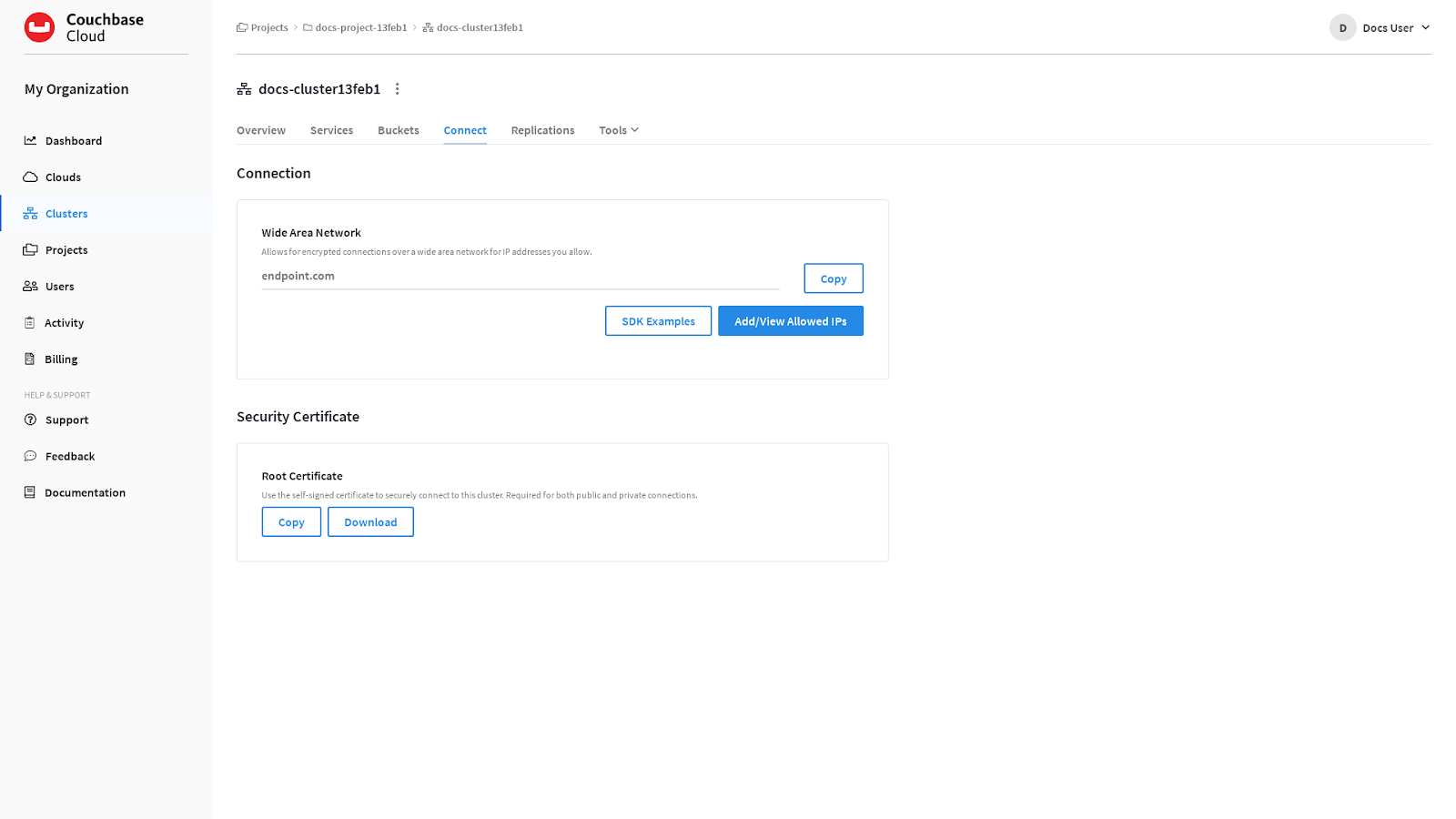
Na seção Conexão, dois pontos de extremidade são listados: Um rotulado como Público e um rotulado como Privado.
Ao se conectar ao cluster por uma rede de área ampla - como quando você se conecta ao cluster pela Internet a partir de um aplicativo em seu laptop - você usará o endpoint público.
Ao se conectar ao cluster de dentro do seu provedor de nuvem usando uma conexão de peering, você usará o endpoint privado.
No entanto, você não precisará copiar o endpoint público para esta postagem, pois ele é incluído automaticamente nos exemplos de SDK incorporados que usaremos.
Exemplos de SDK aberto
Clique em SDK Examples (Exemplos de SDK). Isso abre o menu suspenso Exemplos de SDK, que mostra as opções desta captura de tela:
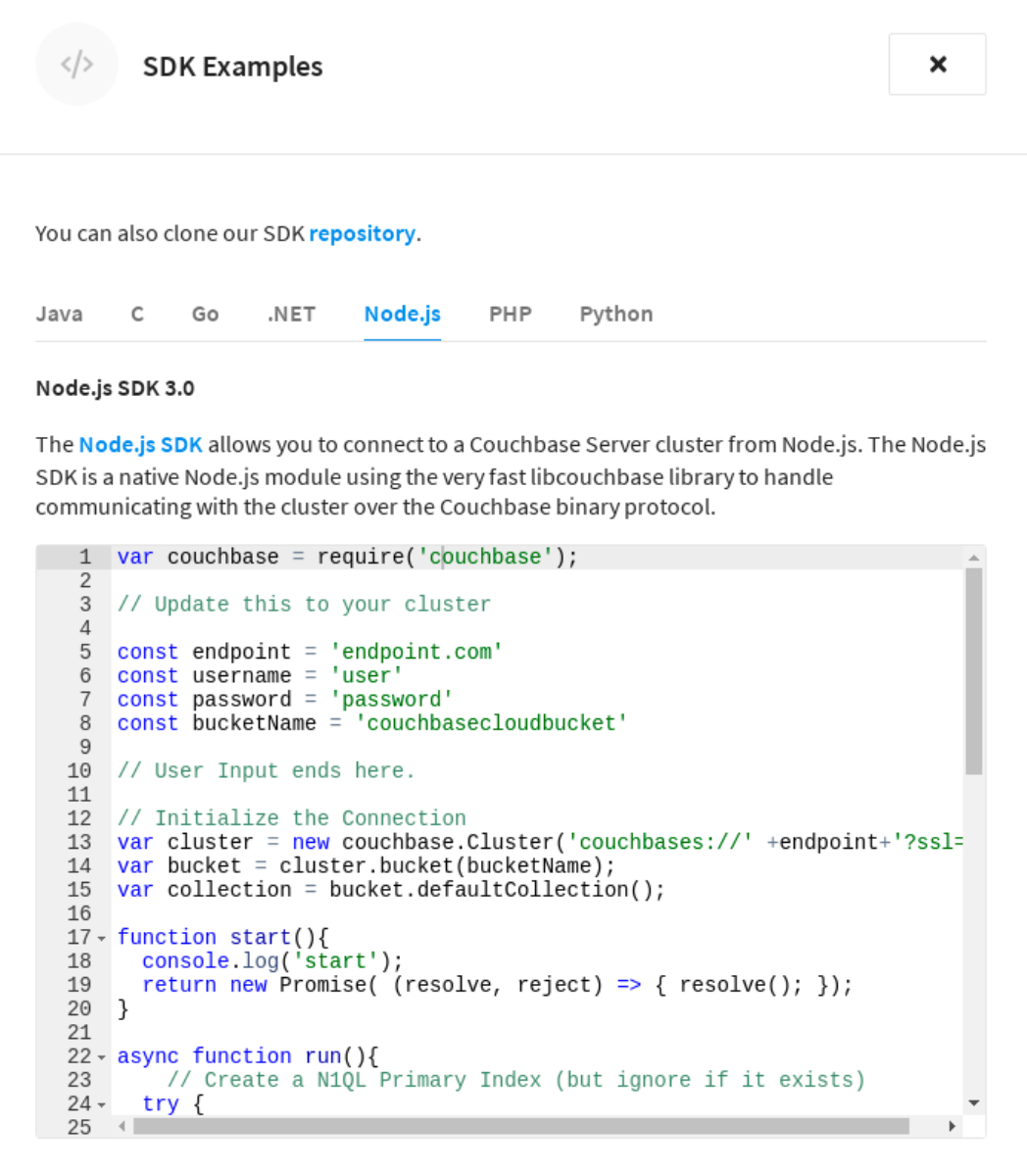
Cada uma das linguagens compatíveis com o SDK do Couchbase é representada por uma guia. Em cada guia, é fornecido um trecho do código de exemplo. O código de exemplo é pré-preenchido com o endpoint público do cluster e, com algumas modificações, pode ser usado rapidamente para se conectar ao cluster.
Copie o código de exemplo.
Clique na guia da linguagem SDK desejada e copie o código de exemplo. Se estiver seguindo os exemplos deste guia, clique na guia Node.js e copie o código JavaScript de exemplo.
Cole o código de exemplo em um editor de texto e atualize os detalhes da conexão.
O código de exemplo do SDK vem automaticamente preenchido com o endpoint público do cluster e o nome do bucket padrão.
Atualizar o nome de usuário e senha configurações de conexão para as credenciais do banco de dados que você criou quando você acesso configurado ao banco de dados anteriormente.
Troca do balde (opcional)
O bucketName é o nome de um bucket no cluster ao qual você se conectará. O código de exemplo vem pré-preenchido com o nome do bucket padrão: sofá-base-cobertor-nuvem. Esse balde será suficiente para este tutorial, mas se você escolher para criar um novo bucket para este exercício, você precisará especificar o nome do novo bucket no código de exemplo.
As credenciais do banco de dados devem permitir o acesso a qualquer novo bucket que você adicionar. Se você configurou a credencial do banco de dados para ter permissões de leitura/gravação em todos os buckets (conforme recomendado), poderá especificar qualquer bucket ao testar a conexão.
A seguir, um exemplo de uma configuração completa do Node.js:
|
1 2 3 4 5 6 7 8 9 10 11 12 13 14 15 16 17 18 19 20 21 22 23 24 25 26 27 28 29 30 31 32 33 34 35 36 37 38 39 40 41 42 43 44 45 46 47 48 49 50 51 52 53 54 55 56 57 58 59 60 61 |
var couchbase = require('couchbase'); // Update this to your cluster const endpoint = '408f6eee-c52d-4d44-a155-691f9c511931.dataplane.couchbase.com' const username = 'admin' const password = 'P@ssw0rd' const bucketName = 'couchbasecloudbucket' // User Input ends here. // Initialize the Connection var cluster = new couchbase.Cluster('couchbases://' +endpoint+'?ssl=no_verify&console_log_level=5', {username: username, password: password}); var bucket = cluster.bucket(bucketName); var collection = bucket.defaultCollection(); function start(){ console.log('start'); return new Promise( (resolve, reject) => { resolve(); }); } async function run(){ // Create a N1QL Primary Index (but ignore if it exists) try { await cluster.queryIndexes().createPrimaryIndex(bucketName, {ignoreExists: true}); } catch (e) { } // Create and store a document try { await collection.upsert('user:king_arthur', { 'name': 'Arthur', 'email': 'kingarthur@couchbase.com', 'interests': ['Holy Grail', 'African Swallows'] }); } catch (e) { throw(e); } // Load the Document and print it // Prints Content and Metadata of the stored Document try { let getResult = await collection .get('user:king_arthur'); console.log('Got: '); console.log(getResult); } catch (e) { console.log(e); throw(e); } // Perform a N1QL Query const options = { parameters: ['African Swallows'] }; try { let queryResult = await cluster.query('SELECT name FROM '+bucketName +' WHERE $1 in interests LIMIT 1', options); queryResult.rows.forEach((row) => { console.log('Query row: ', row) }); } catch (e) { console.log(e); throw(e); } } start().then(run).then(() => { console.log("closing..."); cluster.close();}); |
Quando terminar de atualizar o código de exemplo com os detalhes da conexão, salve-o no diretório do projeto. Certifique-se de usar a extensão de arquivo apropriada para a linguagem do SDK.
Se estiver seguindo os exemplos deste guia, salve o arquivo como script de conexão.js no projeto node-couchbase que você criou anteriormente quando instalou o Couchbase Node.js SDK.
Conecte-se ao cluster.
No diretório do projeto, execute o script de conexão usando o seguinte comando:
|
1 |
node connection-script.js |
Os resultados que você deve esperar são os seguintes:
|
1 2 3 4 5 6 7 8 9 10 |
Got: { cas: CbCas { '0': <Buffer 08 00 64 71 50 c3 25 16> }, value: { name: 'Arthur', email: 'kingarthur@couchbase.com', interests: [ 'Holy Grail', 'African Swallows' ] } } Query row: { name: 'Arthur' } |
Se você recebeu os resultados acima, a conexão foi bem-sucedida e um documento foi gravado no bucket.
Parabéns por ter concluído este guia de início rápido! Não deixe de testá-lo no Couchbase Capella para ver como é fácil.
Recursos
Capela
Para saber mais sobre Couchbase Capellanossa oferta de banco de dados como serviço:
- Inscreva-se em um teste gratuito de 30 dias se você ainda não o fez
- Conecte seu cluster de teste ao Playground ou conecte um projeto para testá-lo por si mesmo
- Dê uma olhada no Caminho de aprendizado Capella!
Tutoriais
O Portal do desenvolvedor do Couchbase tem toneladas de tutoriais/guias de início rápido e caminhos de aprendizagem para ajudá-lo a começar, incluindo:
Treinamento
Temos várias opções de treinamento disponíveis, dependendo de sua necessidade e nível:
- Curso Associate Node.js Developer (gratuito)
- Curso de Arquiteto Associado - independente de idioma
- Todas as opções de treinamento aqui
Consulte a documentação para saber mais sobre os SDKs do Couchbase.
____________________________________________________________________________
Obrigado por ler esta postagem. Neste ponto, você deve ser capaz de interagir facilmente com um cluster do Couchbase Capella a partir de um script Node.js. Se tiver alguma dúvida ou comentário, entre em contato conosco no Couchbase Fóruns.


