
Quería tomar nota de un par de consejos rápidos para el desarrollo de Android en torno a los emuladores.
El emulador estándar de Android puede ser dolorosamente lento. Genymotion hace un reemplazo directo que es increíblemente rápido. Lo he utilizado durante años y lo recomiendo encarecidamente a cualquier desarrollador serio.
Genymotion lo consigue ejecutando una versión x86 de Android en Virtualbox. Esto tiene un par de implicaciones.
Servicios en localhost
Virtualbox tiene varios modos de red utilizados para exponer una máquina virtual invitada (en este caso, un dispositivo Android emulado). Genymotion configura dos, un servicio NAT para conectarse al mundo exterior, y un dispositivo "sólo anfitrión" (HO). El dispositivo HO permite conectarse a la máquina huésped.
La conexión se realiza a través de una interfaz virtual llamada "vboxnet0". Para conectarse a un servicio en la máquina host, es necesario utilizar la dirección IP de esta interfaz. En mi opinión, suele ser 192.168.56.1. Para comprobarlo, puedes utilizar cualquier herramienta que muestre la información de tus interfaces de red. Por ejemplo, en Linux o OSX, puedes usar ifconfig. Deberías ver algo como esto:
$ ifconfig
...vboxnet0: flags=8943 mtu 1500
éter 0a:00:27:00:00:00
inet 192.168.56.1 máscara de red 0xffffff00 broadcast 192.168.56.255
...
El número que aparece después de "inet" es la dirección IP que necesitas.
Servicios de Google Play
Muchas aplicaciones dependen de Servicios de Google Play (GP). Genymotion no viene con GP. Afortunadamente, puedes instalar tú mismo un paquete que contenga GP.
Esto es realmente fácil de hacer. Muchos escritos te dirán que instales tanto un traductor ARM-x86, como una versión ARM de GP. Eso ya no es necesario. https://opengapps.org/ aloja las versiones ARM y x86. Para cargar GP, siga estos pasos:
- Ir a https://opengapps.org/
- Seleccione "x86" en Plataforma.
- Seleccione la versión de Android que corresponda a la versión de Android de su dispositivo virtual.
- Elige una variante. (Yo he instalado "stock", pero cualquier cosa hasta "nano" debería valer).
- Descargue el paquete zip.
- Ejecuta Genymotion y abre un dispositivo. (Estos últimos pasos deben realizarse para cada dispositivo).
- Arrastra y suelta el paquete zip en el dispositivo virtual. (Ten en cuenta que esto solo puede funcionar para las versiones 2.7.2 y posteriores de Genymotion).
Debería aparecer el siguiente cuadro de diálogo:
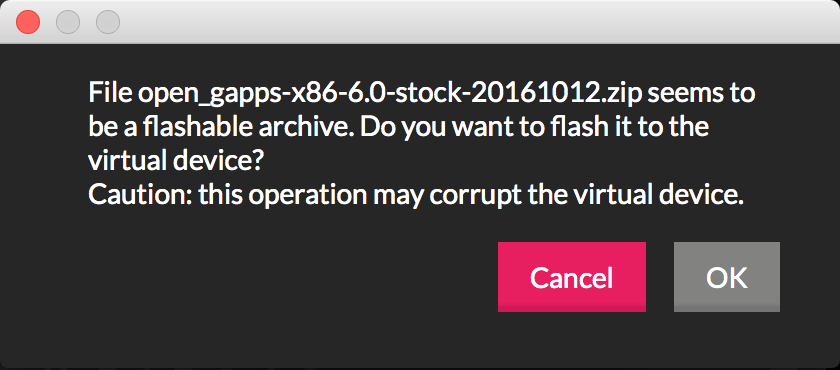
Pulsa "OK". Espera a que el archivo termine de "flashear". Lo ideal sería reiniciar el dispositivo utilizando adb, pero esto no ha funcionado para mí. No he tenido problemas después de "apagar" el dispositivo con el botón de encendido (virtual). No se apagará del todo, así que tendrás que matar el dispositivo virtual.
Formación sobre Couchbase Mobile
Ahora que ya dispone de un entorno de emulador mejor, eche un vistazo a la función Formación sobre Couchbase Mobile para conocer paso a paso todo lo necesario para desarrollar con NoSQL para móviles.
Posdata
Consulte más recursos en nuestra portal para desarrolladores y síganos en Twitter @CouchbaseDev.
Puede enviar preguntas a nuestro foros. Y participamos activamente en Stack Overflow.
Puede seguirme personalmente en @HodGreeley


