
기술의 발전으로 비즈니스에 도움이 되는 애플리케이션을 구축하는 것이 그 어느 때보다 쉬워졌습니다. 앱 개발은 더 이상 엔지니어링 팀만의 몫이 아니라 시민 개발자와 비즈니스 사용자가 보완할 수 있습니다. 또한 이러한 플랫폼이 클라우드 네이티브화되면서 비즈니스 앱 설계, 개발, 배포가 모두 클라우드에서 이루어지고 있습니다. 애플리케이션이 클라우드로 이동함에 따라 백엔드 데이터도 클라우드로 마이그레이션되는 것은 당연한 일입니다. 많은 로우코드 또는 노코드 솔루션이 관계형 데이터베이스를 위한 맞춤형 연결을 제공하지만, 많은 솔루션이 Couchbase와 같은 강력한 NoSQL 솔루션에 대한 연결을 제공하지 않습니다.
카우치베이스 카펠라 및 CData 커넥트 클라우드를 사용한 로우코드/노코드 앱 개발
Couchbase Capella는 Couchbase의 NoSQL 스토리지 솔루션의 모든 이점을 클라우드 네이티브에 적용하여 어디서나 액세스할 수 있습니다. CData Connect Cloud와 함께 사용하면 Microsoft Power Apps와 같은 클라우드 기반 로우코드 플랫폼에서 Couchbase Capella 데이터에 클라우드 간에 즉시 액세스할 수 있습니다.
Microsoft Power Apps는 사용자 지정 소프트웨어 개발에 드는 시간과 비용 없이 데이터에 연결하여 웹과 모바일에서 작업하는 사용자 지정 비즈니스 앱을 빌드하고 사용할 수 있는 서비스입니다. CData Connect Cloud를 통해 Couchbase Capella와 Power Apps를 함께 사용하면 클라우드 기반 NoSQL 데이터 위에 클라우드 기반의 로우코드 비즈니스 앱을 빌드할 수 있습니다.
이 문서에서는 CData Connect Cloud에서 Couchbase Capella에 연결하고 Couchbase 데이터를 기반으로 Power Apps에서 간단한 앱을 빌드하는 방법에 대해 설명합니다.
CData Connect Cloud와 함께 사용하도록 Couchbase Capella 구성하기
Couchbase Capella에서 수행해야 하는 몇 가지 구성 단계와 CData Connect Cloud에서 Couchbase Capella에 연결하기 위해 참고해야 할 사항이 있습니다. 먼저 Couchbase Capella 계정에 로그인하고 연결하려는 클러스터를 선택한 다음 '연결' 탭으로 이동합니다.
-
- 메모 URL 만들기 광역 네트워크 섹션(카우치베이스 카펠라 서버의 주소입니다)을 클릭합니다.
- 에서 광역 네트워크 섹션에서 허용된 IP 관리 를 클릭하고 적절한 IP 주소를 추가합니다(IP 주소 목록은 CData 지원팀).
- 에서 데이터베이스 자격 증명를 클릭하고 자격 증명 관리 를 사용하여 적절한 권한을 가진 데이터베이스 사용자를 생성합니다( 사용자 이름 그리고 비밀번호 를 사용하여 Couchbase 카펠라에 연결할 수 있습니다).
CData Connect Cloud에서 Couchbase 카펠라에 연결하기
CData Connect Cloud는 간단한 포인트 앤 클릭 인터페이스를 사용하여 데이터 원본에 연결합니다.
-
- 로그인하여 시작하세요. CData Connect 클라우드 (무료 평가판)으로 이동하여 연결 페이지를 클릭하고 연결 추가.
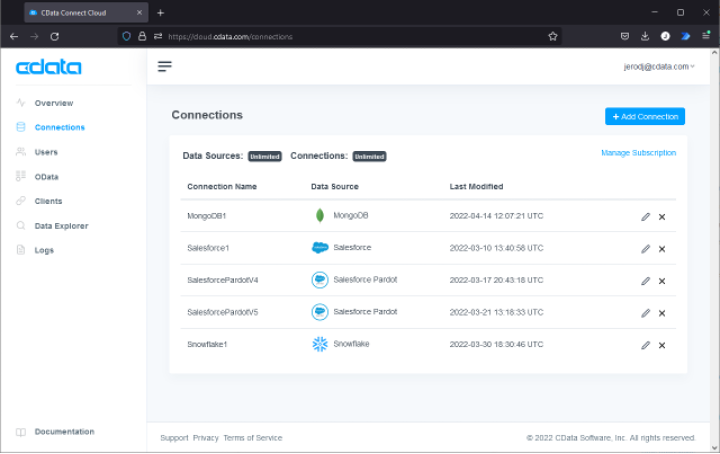
-
- 검색 카우치베이스 를 클릭하고 추가 새로운 Couchbase 연결.
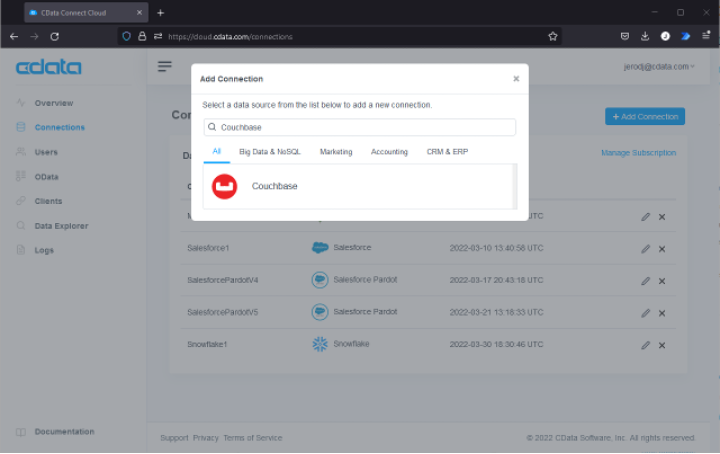
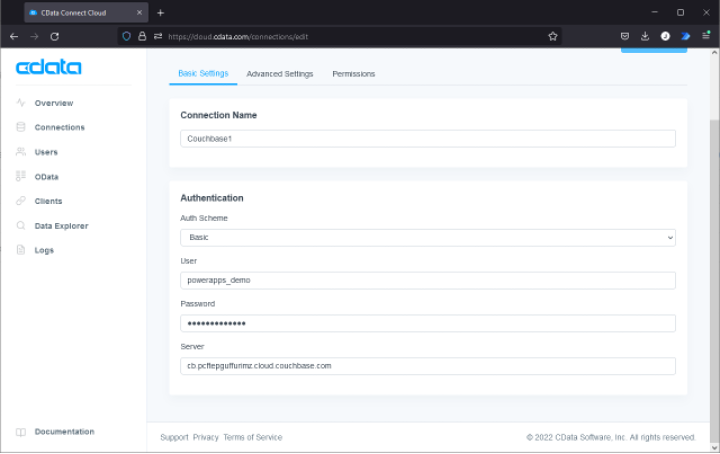
- 각 항목을 설정하여 Couchbase 연결을 구성합니다:
- 검색 카우치베이스 를 클릭하고 추가 새로운 Couchbase 연결.
-
-
- 인증 체계를 기본
- 사용자 을 데이터베이스 자격 증명의 사용자 이름에 추가합니다(위 참조).
- 비밀번호 를 데이터베이스 자격 증명의 비밀번호로 변경합니다(위 참조).
- 서버 를 카우치베이스 카펠라 서버의 URL에 추가합니다(위 참조).
-
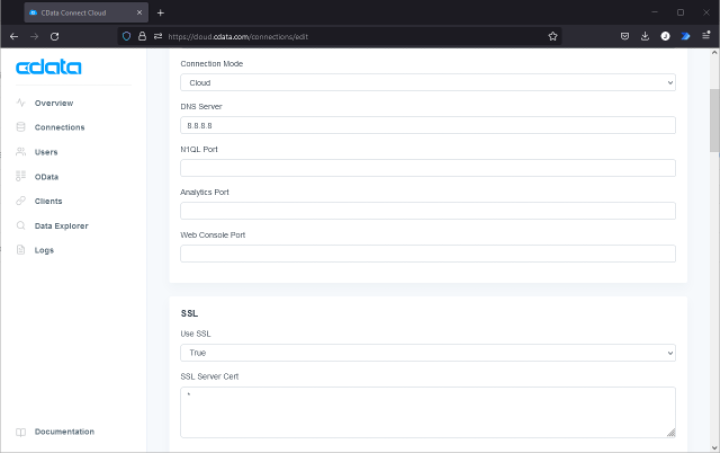
에서 고급 설정 탭을 클릭하고 설정합니다:
-
-
- 연결 모드 에 클라우드
- DNS 서버 와 같은 공용 DNS 서버에 8.8.8.8 또는 1.1.1.1
- SSL 사용 에 True
- SSL 서버 인증서 에 * (이것은 Couchbase Capella의 서버 인증서를 허용합니다).
-
-
- 권한으로 이동하여 카우치베이스 연결 추가 페이지로 이동하여 필요에 따라 사용자 기반 권한을 업데이트합니다.
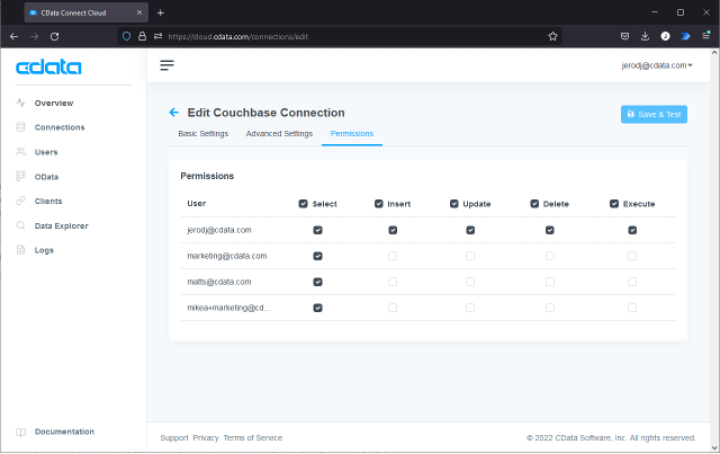
- 권한으로 이동하여 카우치베이스 연결 추가 페이지로 이동하여 필요에 따라 사용자 기반 권한을 업데이트합니다.
-
- 를 클릭합니다. 사용자 이름 을 클릭하고 클라우드 연결 인터페이스에서 설정. 로 이동하여 액세스 토큰 탭을 클릭하고 (아직 생성하지 않은 경우) PowerApps에서 CData Connect Cloud에 연결하기 위한 개인 액세스 토큰(PAT)을 생성합니다.
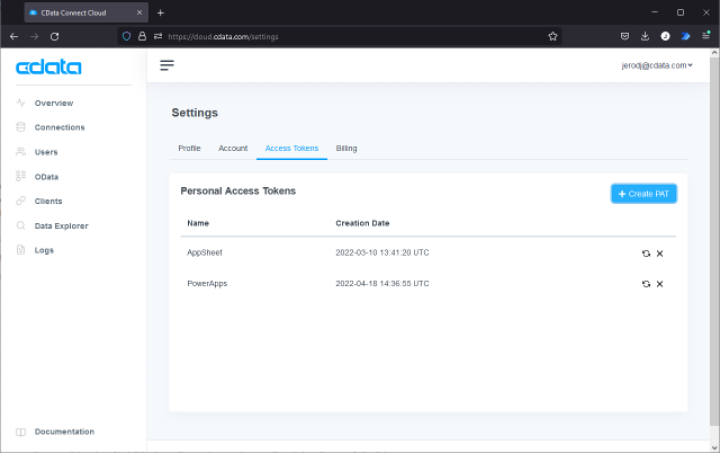
- 를 클릭합니다. 사용자 이름 을 클릭하고 클라우드 연결 인터페이스에서 설정. 로 이동하여 액세스 토큰 탭을 클릭하고 (아직 생성하지 않은 경우) PowerApps에서 CData Connect Cloud에 연결하기 위한 개인 액세스 토큰(PAT)을 생성합니다.
이제 Microsoft Power Apps에서 Couchbase 데이터에 연결할 준비가 되었습니다.
Power Apps에서 Connect Cloud에 연결
CData Connect Cloud는 클라우드의 SQL Server 데이터베이스처럼 보이기 때문에 Power Apps의 SQL Server 커넥터를 사용하여 Couchbase 데이터를 비즈니스 앱에 통합할 수 있습니다.
-
- Microsoft Power Apps에 로그인
- 클릭 데이터버스 > 연결 > 새로운 연결
- SQL Server 선택
- 연결 마법사에서 설정합니다:
-
-
- 인증 유형 에 SQL Server 인증
- SQL 서버 이름 에 tds.cdata.com,14333"(기본 포트가 아님 참고)
- SQL 데이터베이스 이름 를 카우치베이스 연결 이름에 추가합니다(예:, Couchbase1)
- 사용자 이름 을 Connect Cloud 사용자 이름(예:, user@mydomain.com)
- 비밀번호 를 Connect Cloud 사용자 이름의 PAT에 추가합니다.
- 클릭 만들기
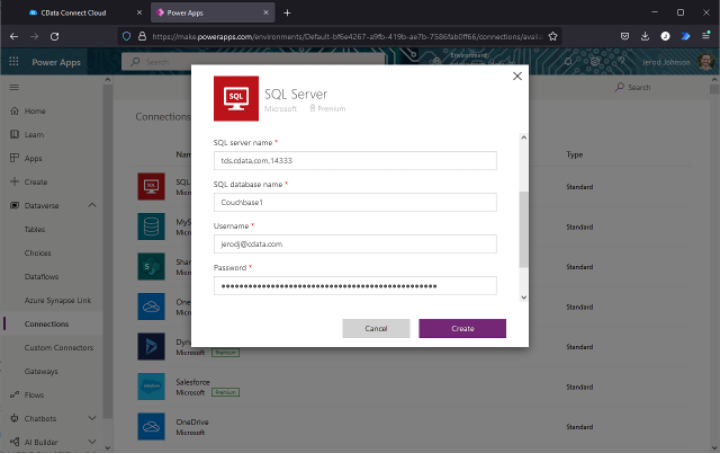
-
CData Connect Cloud에 연결이 설정되면 Couchbase 데이터로 비즈니스 앱을 구축할 준비가 된 것입니다.
카우치베이스 데이터로 비즈니스 앱 구축하기
이 안내의 마지막 부분에서는 Couchbase 데이터를 Power Apps에 구축된 비즈니스 앱에 통합하는 방법을 알아봅니다.
-
- Microsoft Power Apps에 로그인
- 클릭 만들기 을 클릭하고 SQL
- CData Connect 클라우드 카우치베이스 연결을 선택하고 테이블을 선택한 다음 연결
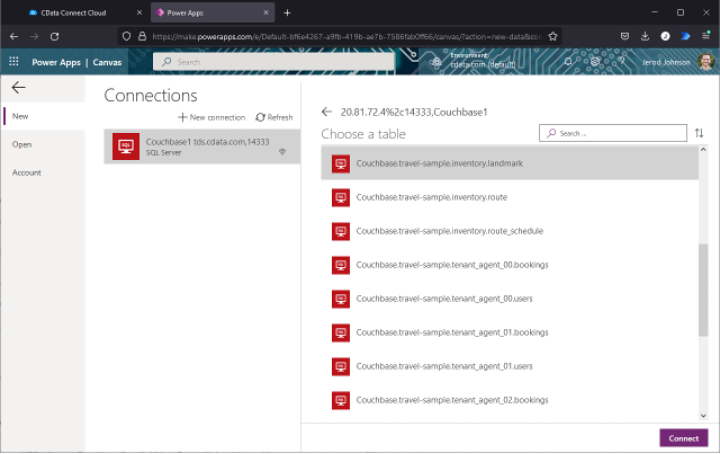
-
- 업데이트 찾아보기 화면에서 원하는 필드를 사용할 수 있습니다.
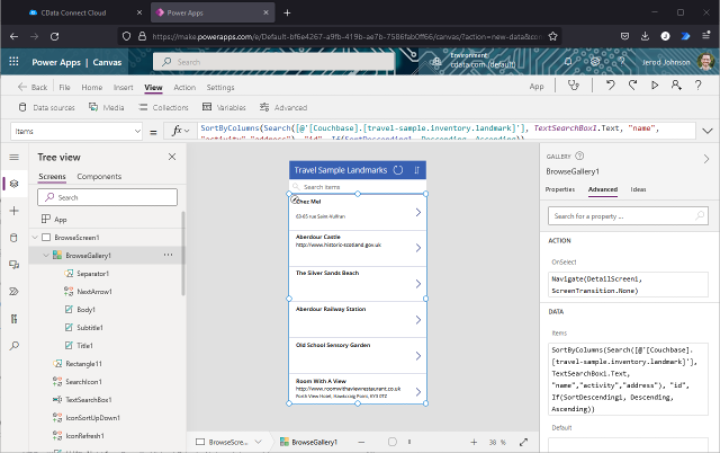
-
- 업데이트 세부 정보 화면에서 원하는 필드를 사용할 수 있습니다.
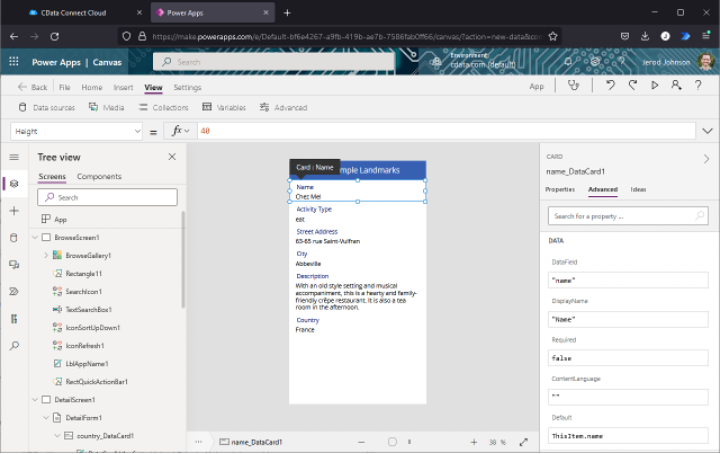
- 업데이트 세부 정보 화면에서 원하는 필드를 사용할 수 있습니다.
이 시점에서는 코드가 거의 또는 전혀 없는 비즈니스 앱이 라이브 Couchbase 데이터에 직접 연결되는 앱을 만들었을 것입니다. Couchbase Capella에 대한 CData Connect Cloud의 양방향 연결을 사용하여 앱에 쓰기백 지원을 포함하도록 업데이트할 수도 있습니다. 직원들은 어디서든 비즈니스 데이터를 검토, 분석, 업데이트할 수 있습니다.
계속 학습하기


