Há uma boa chance de você se deparar com a busca vetorial regularmente, mesmo que não esteja criando aplicativos com ela. Descobrir recomendações de conteúdo com base em conteúdos curtidos anteriormente é um caso de uso comum de embeddings vetoriais, e um que muitos de nós utilizamos como consumidores de mídia. No entanto, você pode não perceber que a busca vetorial pode fazer muito mais do que nos dizer qual novo filme assistir em um sábado à noite. Antes de rolar a página até a seção de comentários da sua postagem de blog favorita, descubra como a busca vetorial pode ajudar você a decidir se vale a pena gastar o seu tempo.
Aplicações cotidianas de busca vetorial
Primeiro, vamos reservar apenas um momento para nos lembrarmos do que estamos falando quando falamos sobre busca vetorial. Uma incorporação vetorial é uma lista de números que capturam o significado semântico e contextual de um determinado conjunto de dados, seja texto, vídeo, imagens ou áudio. Isso é possível usando modelos de incorporação que são treinados em linguagem humana e vastas quantidades de informação. Quando falamos sobre busca vetorial, estamos falando sobre buscar essas incorporações vetoriais para chegar a resultados relevantes e outros casos de uso.
Ótimo, agora que temos um entendimento compartilhado do que estamos discutindo, vamos nos aprofundar no tópico em questão, porque os embeddings vetoriais podem fazer muito mais por nós do que apenas nos mostrar o próximo grande programa de culinária que vamos querer assistir.
A busca vetorial pode nos dar com grande certeza um vislumbre da qualidade do conteúdo antes mesmo de começarmos a lê-lo.
Exemplo prático: analisando comentários de blog
Todos nós já vimos seções de comentários em artigos que saíram do controle. Os comentários têm pouco a ver uns com os outros, não estão conectados ao artigo ao qual supostamente deveriam responder e estão cheios de postagens de spam sobre esquemas para ficar rico rápido ou outros golpes semelhantes. No entanto, às vezes, as seções de comentários podem ser úteis. Os comentários muitas vezes conseguem levar uma conversa adiante, além do artigo original, com leitores adicionando seu próprio conhecimento e pontos de vista. Há muitas postagens de blogs técnicos que li onde os comentaristas ofereceram soluções mais atualizadas desde que o artigo original havia sido postado e me pouparam um tempo valioso ao pesquisar como consertar um bug ou trabalhar com uma determinada biblioteca.
Como sabemos quando uma seção de comentários se enquadra na primeira categoria e deve ser evitada, ou quando se enquadra na segunda e devemos conferi-la?
Converter a seção de comentários de uma postagem de blog em incorporações vetoriais e, em seguida, pontuar a similaridade contextual e semântica dos comentários entre si pode nos dar muitos insights para responder a essa pergunta.
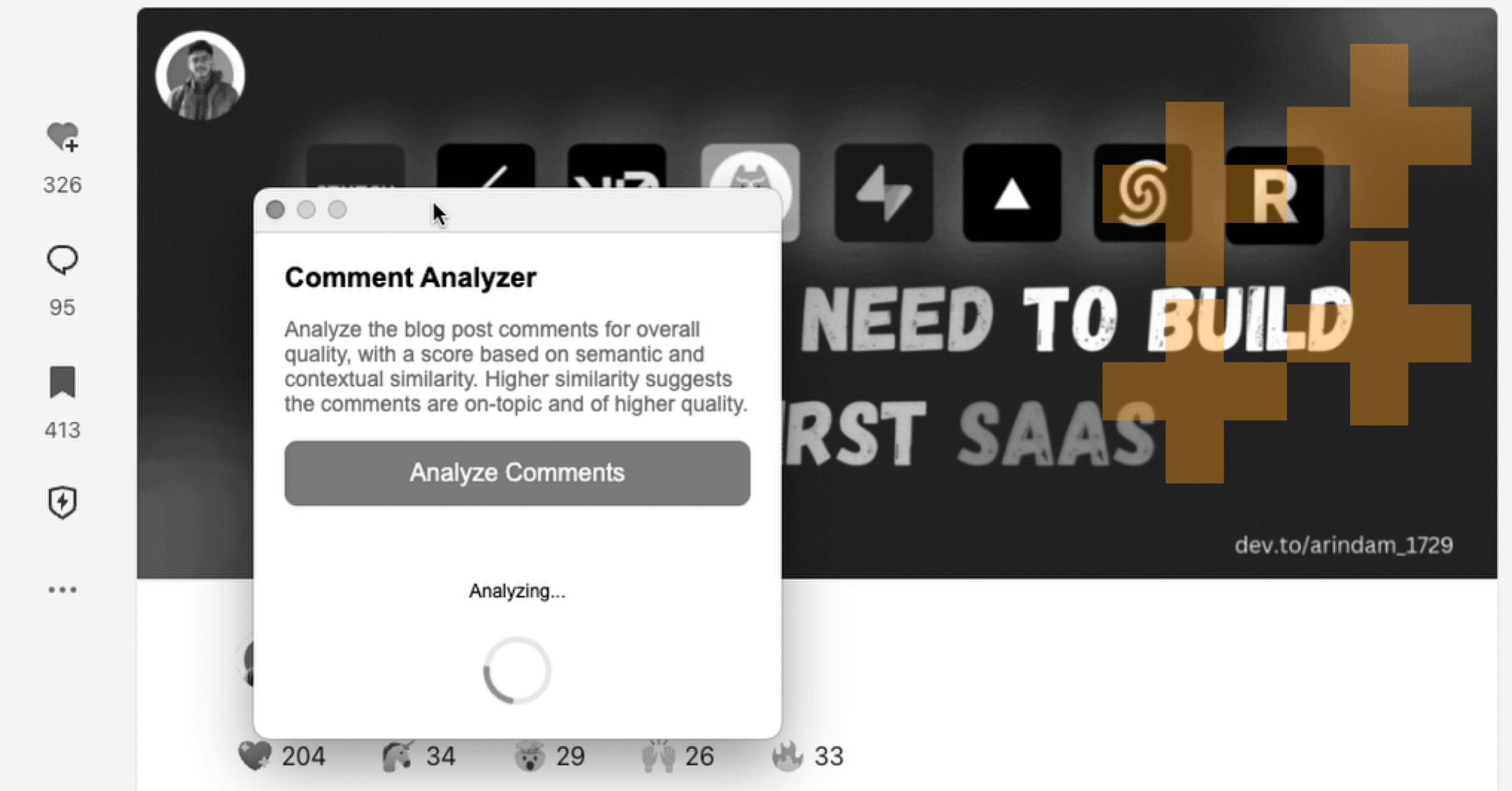
Perguntando-se, no entanto, como você poderia experimentar isso? Eu criei uma extensão do Chrome especialmente para você! Esta extensão lhe dará a oportunidade de experimentar a utilidade da busca vetorial muito além das recomendações de conteúdo e entrando no controle de qualidade.
Embora a extensão funcione para comentários de blogs, esta ideia vai ainda mais longe do que o controle de qualidade de postagens de blogs. E quanto à detecção de fraudes? O Revolut, um dos maiores bancos da Europa, é fazendo exatamente isso para os clientes de cartão de crédito deles todos os dias.
Criando a extensão do Chrome
Quer experimentar? Aqui está um guia passo a passo sobre como usar essa extensão do Chrome para ver como a pesquisa vetorial pode determinar a qualidade geral dos comentários de uma postagem de blog antes mesmo de você rolar a página para baixo.
Como aviso de isenção de responsabilidade, esta extensão requer conhecimento técnico para ser usada, pois não foi criada para produção em massa. Ou seja, ter certa familiaridade com o trabalho no GitHub e na linha de comando será muito útil. Você não precisa escrever nenhum código. Tudo já está escrito para você.
A extensão vem em duas partes: a extensão em si e um servidor web backend que processa os dados. Você precisa do servidor rodando para obter resultados, então vamos trabalhar em ambos.
Configurando o servidor backend
Navegar para este repositório do GitHub no seu navegador da web e clone o repositório para o seu computador. Se você tiver o GitHub CLI Você pode executar o seguinte na linha de comando:
gh repo clone hummusonrails/comments-spam-analyzer-backend
Assim que tiver o conteúdo, vá para o diretório no seu terminal e renomeie o arquivo de variáveis de ambiente de exemplo de .env.sample para .env. O arquivo conterá suas credenciais confidenciais para OpenAI e Couchbase, portanto, certifique-se de não compartilhar esse arquivo em nenhum site público como o GitHub.
- Vá buscar o seu API da OpenAIdo portal da OpenAI e adicione-a ao arquivo de ambiente.
- Crie um novo cluster e balde no Couchbase Capella, a plataforma de banco de dados como serviço totalmente gerenciada. O Capella oferece uma opção de conta gratuita para sempre, perfeita para ser usada com esta extensão. Adicione os nomes do cluster e do bucket ao seu arquivo de ambiente.
- Obtenha suas credenciais de conexão do Couchbase Capella se ainda não as criou, ou criar novas credenciais na interface do usuário. Adicione as credenciais de conexão ao seu arquivo de ambiente.
- Pegue o seu String de conexão do Couchbase Capella. Adicione a string de conexão ao seu arquivo de ambiente.
Com o arquivo de ambiente definido, instale as dependências do servidor executando npm install a partir da linha de comando, e então inicie o servidor executando npm start.
Seu servidor de back-end já está em funcionamento e pronto para começar a processar os dados dos comentários, convertendo-os em representações vetoriais e fornecendo a você uma pontuação percentual de qualidade.
Como instalar e usar a extensão do navegador
Por fim, mas certamente não menos importante, vamos colocar a extensão do navegador em funcionamento.
Como na etapa anterior, primeiro navegue para esse repositório do GitHub e clone o repositório. Se você tiver a CLI do GitHub, também poderá executar o seguinte comando a partir do seu terminal:
clonar o repositório hummusonrails/comments-spam-analyzer
A partir do diretório do projeto, instale as dependências executando npm install e então npm build para criar a extensão. Sua extensão já está pronta para ser adicionada ao seu navegador da web.
No Chrome, navegue até chrome://extensions e ative Modo Desenvolvedor. Clique em Carregar Descompactada botão, que aparecerá assim que você tiver ativado o modo de desenvolvedor e selecionado o diretório da extensão no seu sistema de arquivos.
A extensão foi criada para funcionar com qualquer postagem de blog no popular blog de desenvolvedores, https://dev.to/. Tudo o que você precisa fazer é abrir uma postagem de blog do site e, em seguida, abrir a extensão clicando na guia Extensões no menu do seu navegador e escolhendo a Analisador de Qualidade de Comentários extensão que você acabou de carregar.
Na primeira vez que você executar a extensão, ela solicitará a URL do seu servidor backend. Como você está executando-o localmente, insira https://localhost:3000 e clique em enviar. Em seguida, você pode clicar em Analisar e aguardar alguns segundos para que os resultados sejam processados. Uma vez processados, você verá uma porcentagem de pontuação da qualidade dos comentários nessa postagem do blog, conforme determinado por sua similaridade semântica e contextual. A ideia é que quanto mais contextualmente e semanticamente semelhantes os comentários forem entre si, mais dentro do assunto estarão os comentários em relação ao tema em questão.
Reproduza o seguinte vídeo para vê-lo em ação:
Aplicações no mundo real e além
Esta extensão do Chrome é apenas a ponta do iceberg do que você pode realizar e construir com a busca vetorial! Quer saber mais e se inspirar sobre como você pode criar casos de uso inovadores com a busca vetorial? Confira estes artigos para leitura adicional:

Deixe um comentário
Você precisa fazer o login para publicar um comentário.