
Este blog é a primeira parte de uma série de várias partes. A primeira parte mostrou como configurar Windows Server 2016 como uma VM do VirtualBox. Esta segunda parte mostrará como configurar o Docker na VM do Windows 2016.
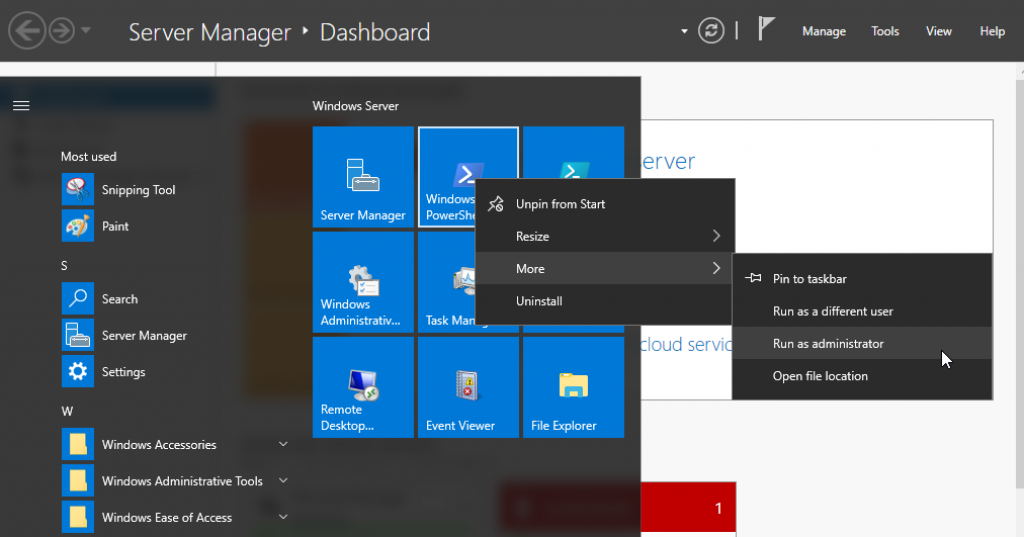
- Inicie uma sessão elevada do PowerShell:

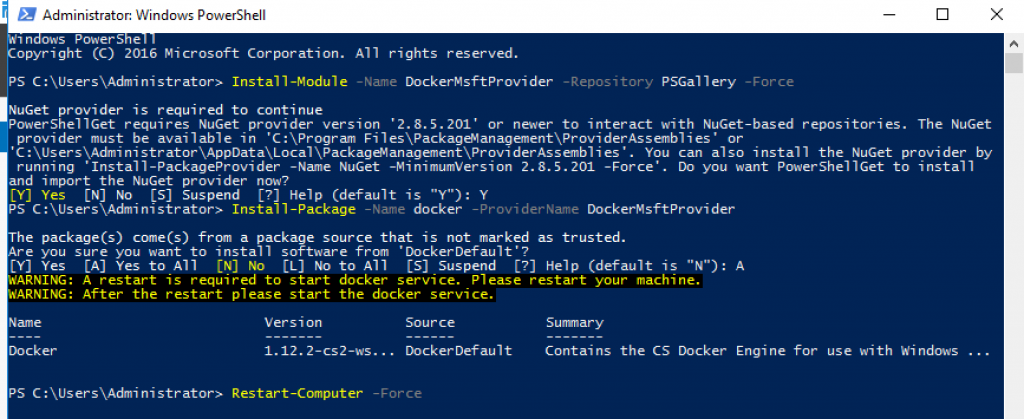
- Execute o script para instalar o Docker:
123Instalar-Módulo -Nome DockerMsftProvider -Repositório PSGallery -ForçaInstalar-Pacote -Nome doca -Nome do provedor DockerMsftProviderReiniciar-Computador -Força
Isso instalará o módulo do PowerShell, habilitará o recurso de contêineres e instalará o Docker.A VM precisa ser reiniciada para que os contêineres sejam ativados. Consulte Implantação de host de contêiner - Windows Server para obter instruções mais detalhadas.
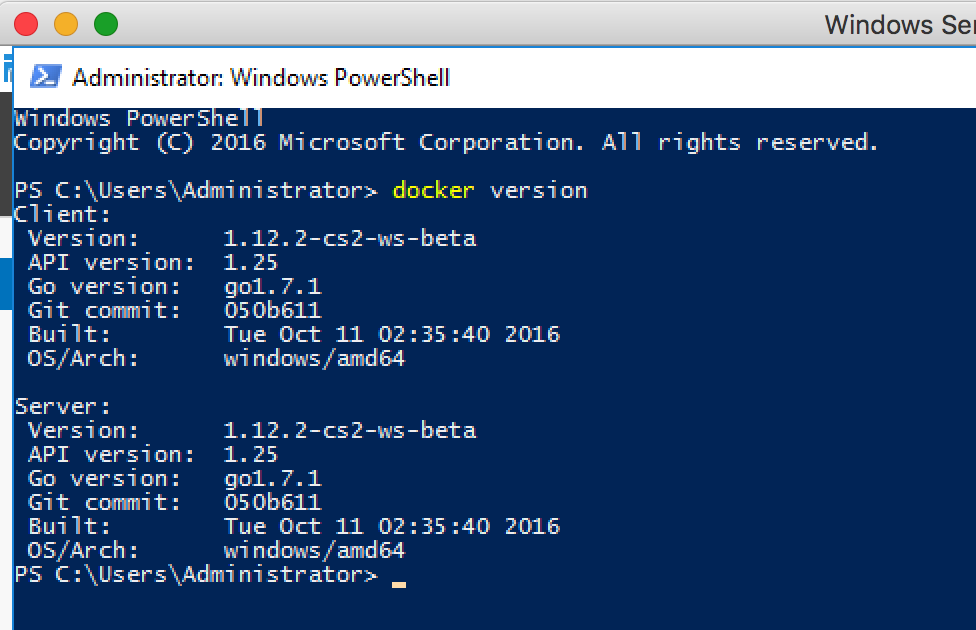
- A VM é reinicializada. Inicie um PowerShell e verifique a versão do Docker usando
versão da janela de encaixecomando:
Mais detalhes sobre o Docker podem ser encontrados usando o informações da plataformacomando:
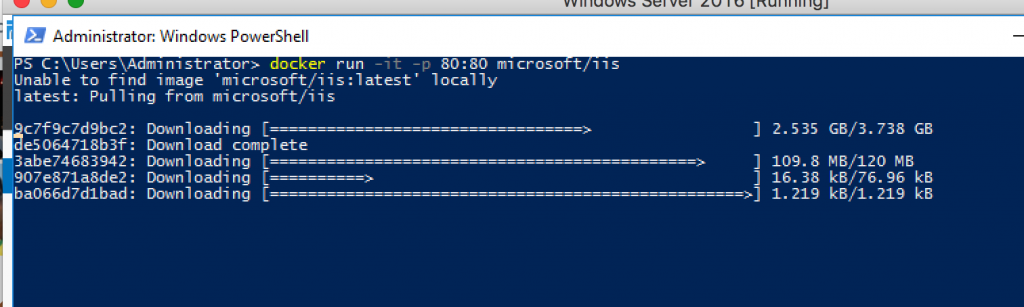
- Execute seu primeiro contêiner do Docker usando o
docker run -it -p 80:80 microsoft/iiscomando:
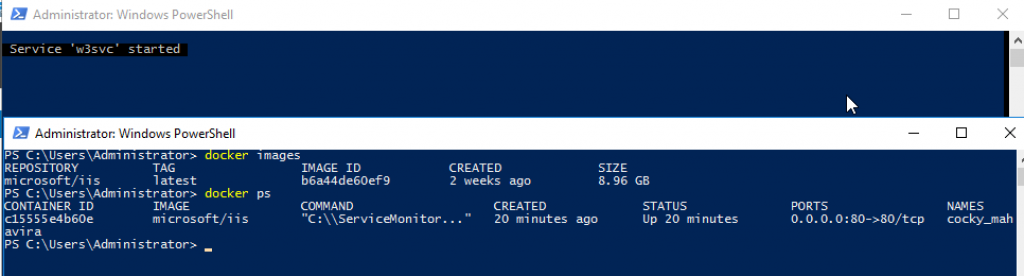
Isso fará o download da imagem do Docker do servidor Microsoft IIS. Isso vai demorar um pouco, portanto, seja paciente! - Depois que a imagem de 8,9 GB for baixada (após algum tempo), o servidor IIS será iniciado para você. Verifique a lista de imagens usando o botão
imagens do dockere a lista de contêineres em execução usando o comandodocker pscomando:
Mais detalhes sobre o contêiner podem ser encontrados usando o inspeção de docascomando:123456789101112131415161718192021222324252627282930313233343536373839404142434445464748495051525354555657585960616263646566676869707172737475767778798081828384858687888990919293949596979899100101102103104105106107108109110111112113114115116117118119120121122123124125126127128129130131132133134135136137138139140141142143144145146147148149150151152153154155156157158159160161162163164165166167168169170171172173174175176177178179180181182183184[{"Id": "c15555e4b60ec24bbad2b8834c82e14313d193e07da2ca7d3948802e36f4d828","Created": "2016-10-27T23:45:20.4069634Z","Caminho": "C:\ServiceMonitor.exe","Args": ["w3svc"],"Estado": {"Status": "running" (em execução),"Em execução": verdadeiro,"Pausado": falso,"Restarting" (Reiniciando): falso,"OOMKilled": falso,"Morto": falso,"Pid": 4228,"ExitCode" (código de saída): 0,"Erro": "","StartedAt": "2016-10-27T23:45:34.5990616Z","FinishedAt": "0001-01-01T00:00:00Z"},"Imagem": "sha256:b6a44de60ef92f9eceb68effcfc5fdbd5ecb53677e8c4f1e8dcd02b0c11cb760","ResolvConfPath": "","HostnamePath": "","HostsPath": "","LogPath": "C:\ProgramData\docker\containers\c15555e4b60ec24bbad2b8834c82e14313d193e07da2ca7d3948802e36f4d828\c15555e4b60ec24bbad2b8834c82e14313d193e07da2ca7d3948802e36f4d828-json.log","Nome": "/cocky_mahavira","RestartCount": 0,"Motorista": "windowsfilter","MountLabel": "","ProcessLabel": "","AppArmorProfile": "","ExecIDs": nulo,"HostConfig": {"Binds": nulo,"ContainerIDFile": "","LogConfig": {"Tipo": "json-file","Config": {}},"NetworkMode": "default","PortBindings": {"80/tcp": [{"HostIp": "","HostPort": "80"}]},"RestartPolicy" (Política de reinício): {"Nome": "no","MaximumRetryCount": 0},"AutoRemove": falso,"VolumeDriver": "","VolumesFrom": nulo,"CapAdd": nulo,"CapDrop": nulo,"Dns": [],"DnsOptions": [],"DnsSearch": [],"ExtraHosts": nulo,"GroupAdd": nulo,"IpcMode": "","Cgroup": "","Links": nulo,"OomScoreAdj": 0,"PidMode": "","Privilegiado": falso,"PublishAllPorts": falso,"ReadonlyRootfs": falso,"SecurityOpt": nulo,"UTSMode": "","UsernsMode": "","ShmSize": 0,"ConsoleSize": [50,120],"Isolamento": "process","CpuShares": 0,"Memória": 0,"CgroupParent": "","BlkioWeight": 0,"BlkioWeightDevice": nulo,"BlkioDeviceReadBps": nulo,"BlkioDeviceWriteBps": nulo,"BlkioDeviceReadIOps": nulo,"BlkioDeviceWriteIOps": nulo,"CpuPeriod": 0,"CpuQuota": 0,"CpusetCpus": "","CpusetMems": "","Dispositivos": [],"DiskQuota": 0,"KernelMemory": 0,"MemoryReservation" (reserva de memória): 0,"MemorySwap": 0,"MemorySwappiness" (troca de memória): -1,"OomKillDisable": falso,"PidsLimit": 0,"Ulimits": nulo,"CpuCount": 0,"CpuPercent": 0,"IOMaximumIOps": 0,"IOMaximumBandwidth": 0},"GraphDriver": {"Nome": "windowsfilter","Dados": {"dir": "C:\ProgramData\docker\windowsfilter\c15555e4b60ec24bbad2b8834c82e14313d193e07da2ca7d3948802e36f4d828"}},"Montagens": [],"Config": {"Nome do host": "c15555e4b60e","Domainname": "","Usuário": "","AttachStdin": verdadeiro,"AttachStdout": verdadeiro,"AttachStderr": verdadeiro,"ExposedPorts" (Portas expostas): {"80/tcp": {}},"Tty": verdadeiro,"OpenStdin": verdadeiro,"StdinOnce": verdadeiro,"Env": nulo,"Cmd": nulo,"ArgsEscaped": verdadeiro,"Imagem": "microsoft/iis","Volumes": nulo,"WorkingDir": "","Ponto de entrada": ["C:\ServiceMonitor.exe","w3svc"],"OnBuild": nulo,"Rótulos": {}},"NetworkSettings" (Configurações de rede): {"Ponte": "","SandboxID": "b23c5766990bb9373e6cbb69cb54b011f57974ed381e60c1eacb7c3c47e303b2","HairpinMode": falso,"LinkLocalIPv6Address": "","LinkLocalIPv6PrefixLen": 0,"Portas": {"80/tcp": [{"HostIp": "0.0.0.0","HostPort": "80"}]},"SandboxKey": "b23c5766990b","SecondaryIPAddresses" (Endereços IP secundários): nulo,"SecondaryIPv6Addresses": nulo,"EndpointID": "","Gateway": "","GlobalIPv6Address": "","GlobalIPv6PrefixLen": 0,"IPAddress" (endereço IP): "","IPPrefixLen": 0,"IPv6Gateway": "","MacAddress": "","Redes": {"nat": {"IPAMConfig": nulo,"Links": nulo,"Aliases": nulo,"NetworkID": "9ae352610731342dde19246e759944e79af7a19077d879024a17cedca4b061c9","EndpointID": "198d0a52838f1e5178b3fedc154e9f18409c13f0de489e99c06faf9ed2fbedd9","Gateway": "","IPAddress" (endereço IP): "172.26.192.89","IPPrefixLen": 16,"IPv6Gateway": "","GlobalIPv6Address": "","GlobalIPv6PrefixLen": 0,"MacAddress": "00:15:5d:7e:60:60"}}}}] - O endereço IP exato do contêiner pode ser encontrado usando o comando:
1doca inspecionar --formato '{{ NetworkSettings.Networks.nat.IPAddress }}' cocky_mahavira
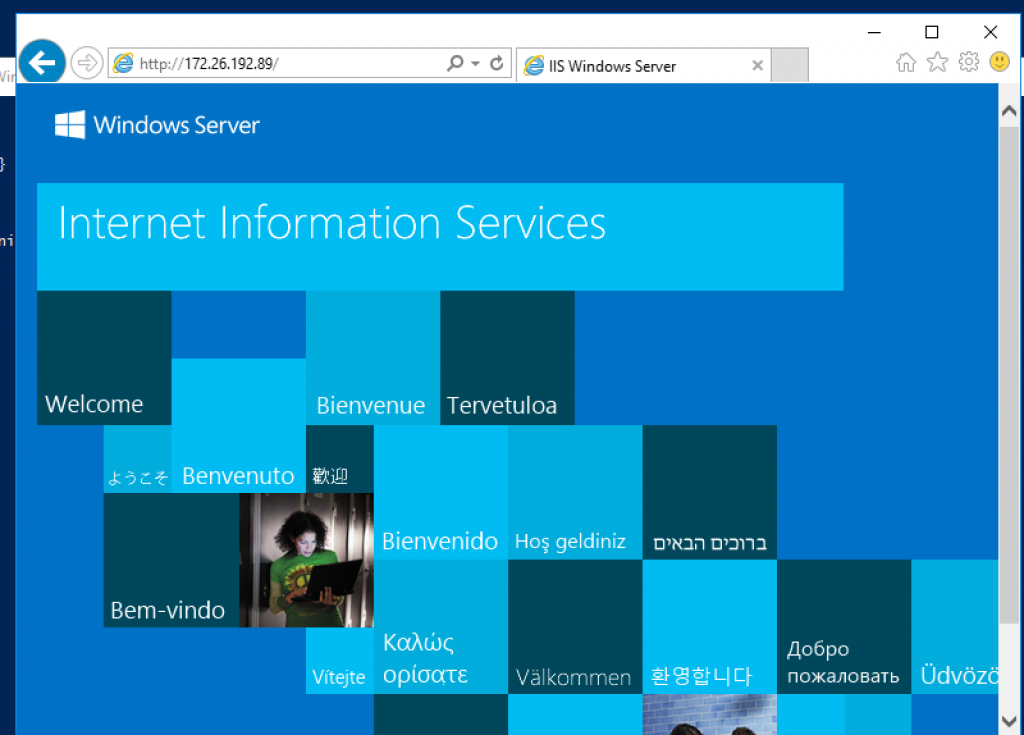
A página principal do IIS pode ser acessada em http://, conforme mostrado abaixo:
A próxima parte mostrará como criar sua própria imagem do Docker no Windows Server 2016.