En el panorama en constante evolución de la computación en la nube y la gestión de bases de datos, la integración perfecta entre las plataformas de gestión de datos y los servicios en la nube es fundamental para las empresas que buscan aprovechar todo el potencial de sus datos. El conector de Couchbase para Google Cloud, un componente fundamental de sus servicios de integración de aplicaciones, se encuentra a la vanguardia de este avance tecnológico.
Diseñado para cerrar la brecha entre Couchbase, una base de datos NoSQL líder, y el sólido ecosistema de soluciones nativas de Google Cloud, este conector facilita la sincronización y gestión de datos de manera segura, eficiente y escalable.
Por ejemplo, al integrar Couchbase Capella con Google BigQuery, una empresa minorista puede aprovechar las capacidades operativas de Couchbase Capella para la recolección y gestión de datos, al tiempo que utiliza el potente motor de análisis de BigQuery para realizar consultas complejas y generar información a escala. Couchbase Capella sirve como la base de datos operativa que gestiona la ingesta, actualización y recuperación de datos en tiempo real, lo que permite a la aplicación ofrecer un alto rendimiento y experiencias personalizadas.
Esta publicación de blog tiene como objetivo guiarle a través del proceso de uso del conector de Couchbase dentro del servicio de integración de Google, centrándose específicamente en Couchbase Capella.
Configuración de la base de datos Capella
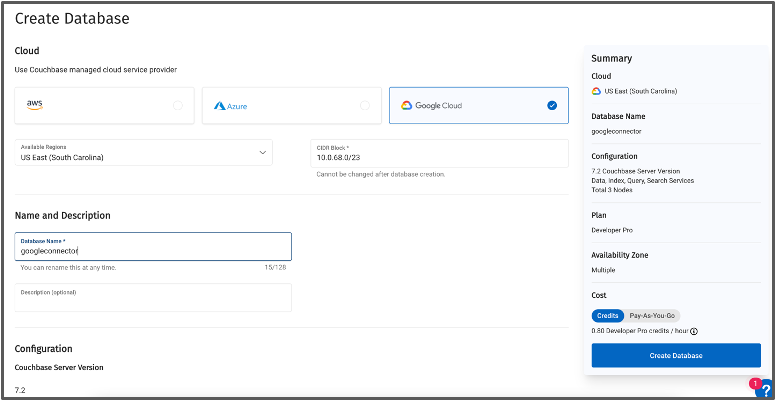
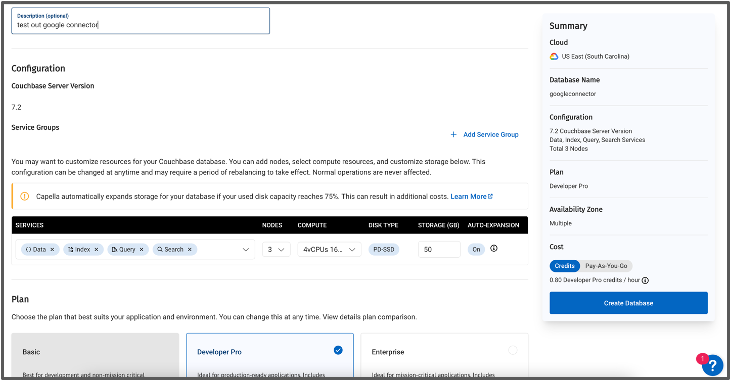
Es muy sencillo crear una base de datos de Capella. Inicie sesión en su Cuenta de Capella y selecciona el azul + Crear base de datos botón del lado derecho. A continuación, elija Google Cloud como proveedor de la nube, seleccione una región, agregue su rango CIDR y el nombre de su base de datos, elija un tipo de plan y haga clic en Crear base de datos.
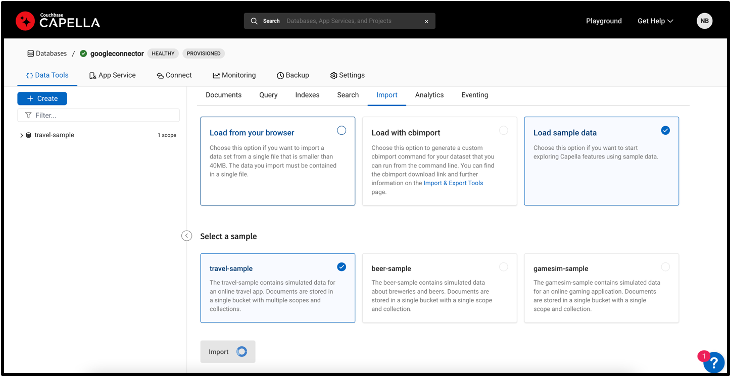
Una vez que la base de datos saludable, despliega el travel-sample cubeta
- Abre la base de datos.
- Navegue a Herramientas de datos pestaña.
- En el Importar página, clic Importar bajo el / debajo de travel-sample azulejo.
Ve a la Configuración pestana y crear Acceso a la base de datos credenciales, esto debe agregarse al configurar el conector en Google.
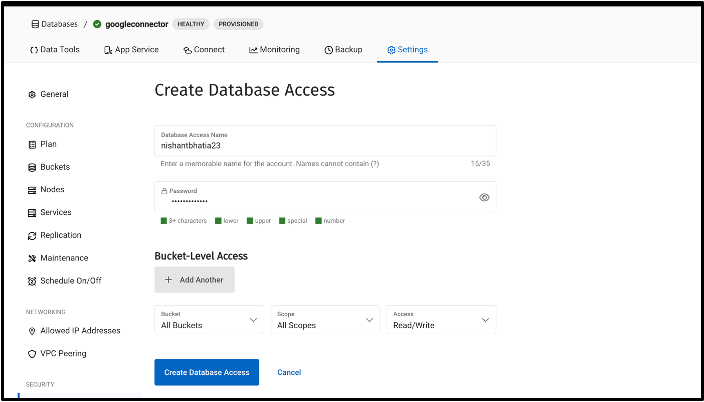
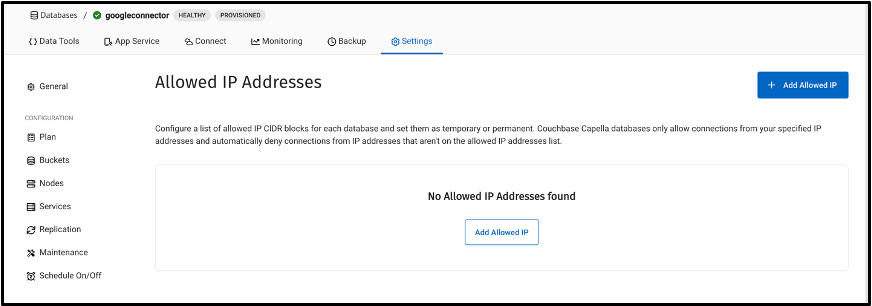
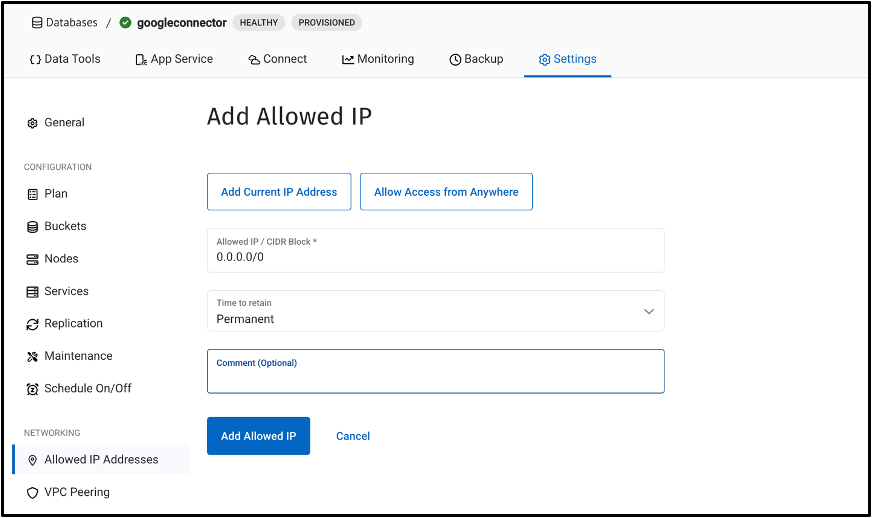
Agregue la lista permitida de IPs para acceder a la Base de Datos Capella. Para fines de prueba, mantendremos el acceso público.
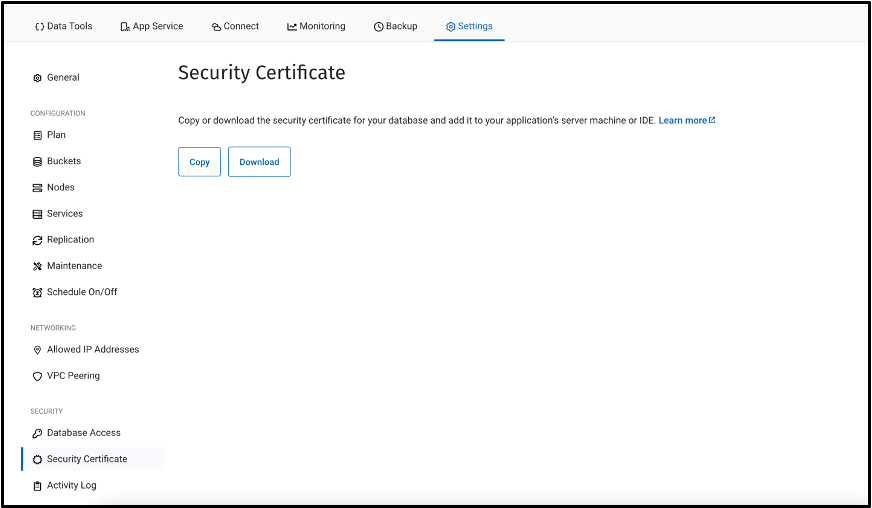
Navegar a Certificado de seguridad en la barra de navegación de la izquierda y descárguelo o cópielo y péguelo en un editor de texto. Deberá agregar este certificado de seguridad al configurar el conector en Google.
Configuración de una cuenta de servicio en Google Cloud
Conceder el roles/connectors.admin Rol de IAM para el usuario que configura el conector.
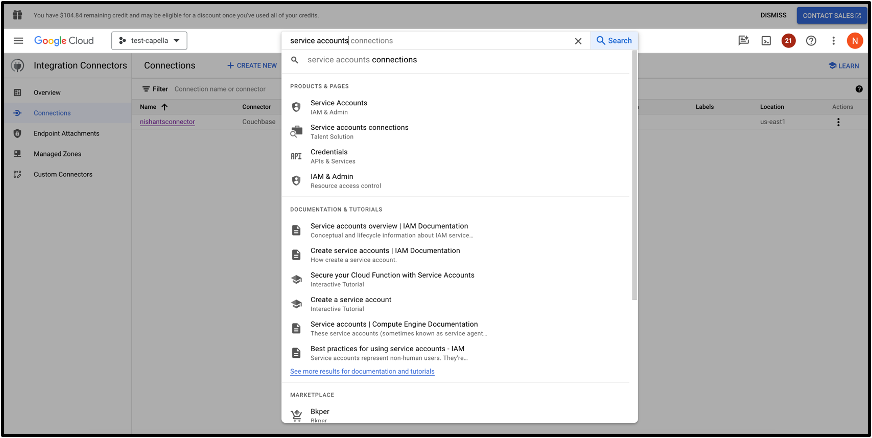
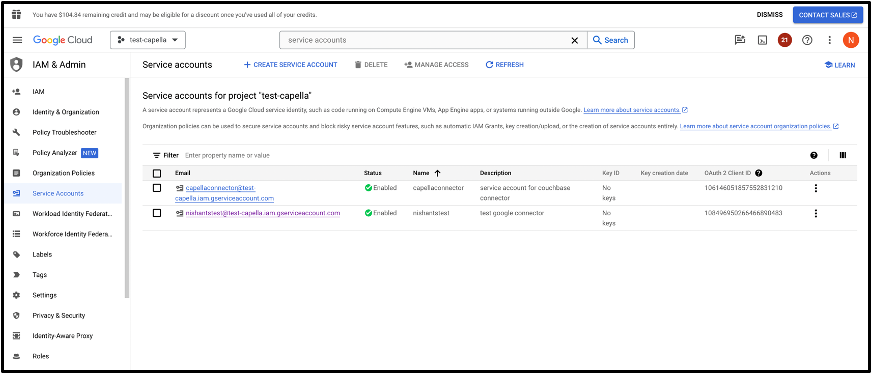
Vamos a GGoogle Cloud Console para configurar la cuenta de servicio. En la barra de búsqueda, busque cuentas de servicio en IAM y administradores.
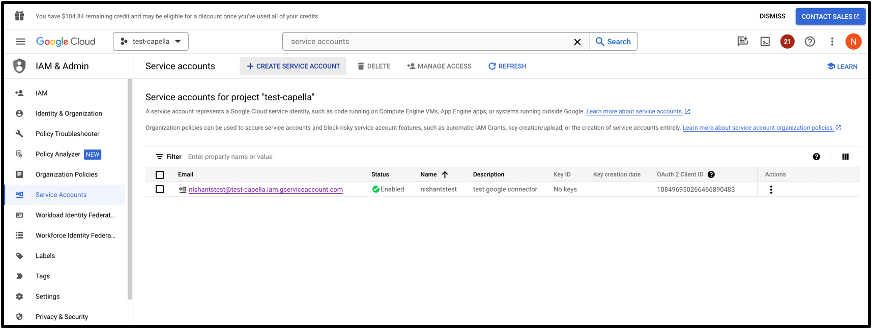
Haga clic en + Crear cuenta de servicio.
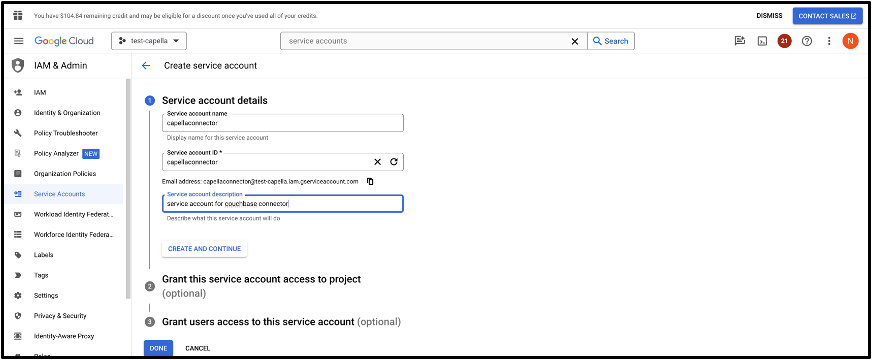
Agregue el nombre de la cuenta y la descripción (si corresponde). El ID de cuenta de servicio se generará automáticamente.
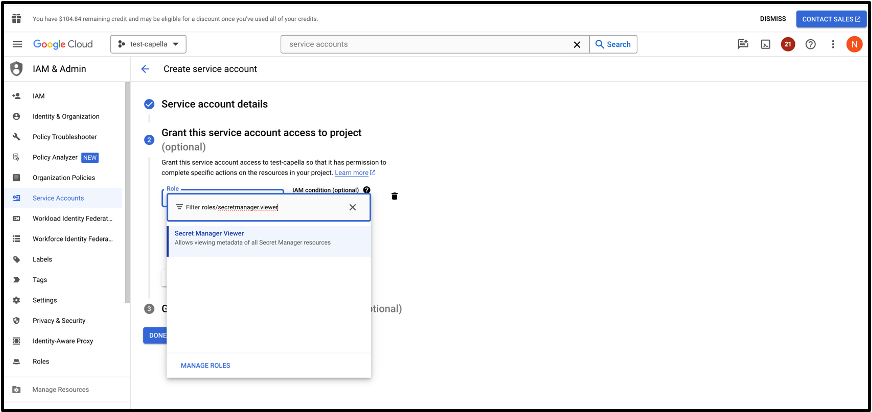
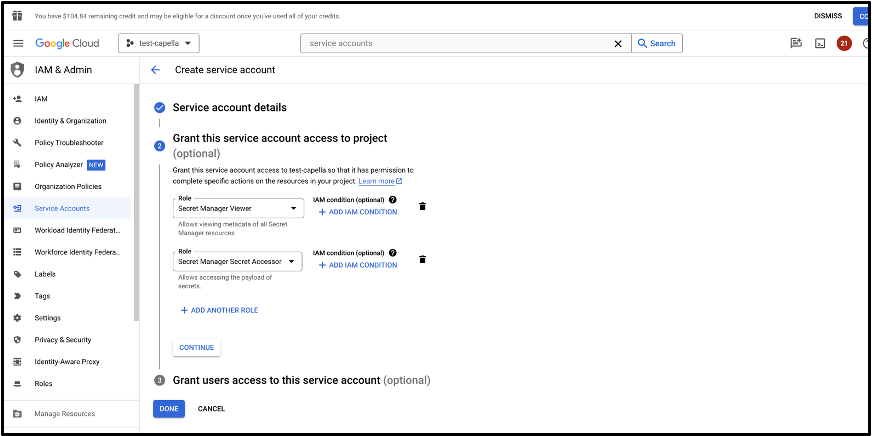
Otorgue los siguientes roles de IAM a la cuenta de servicio para el conector:
- roles/secretmanager.viewer
- roles/secretmanager.secretAccessor
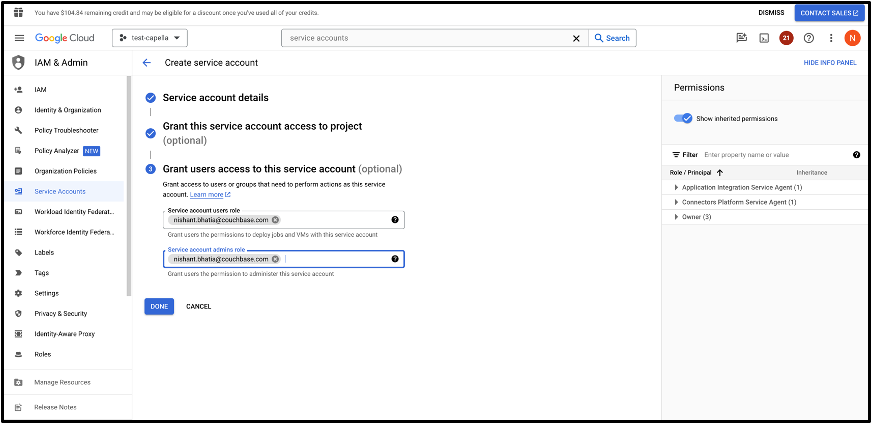
Agregue usuarios para otorgarles permiso para usar esta cuenta de servicio. En este caso, me he agregado como usuario para administrar esta cuenta de servicio.
Habilitar API
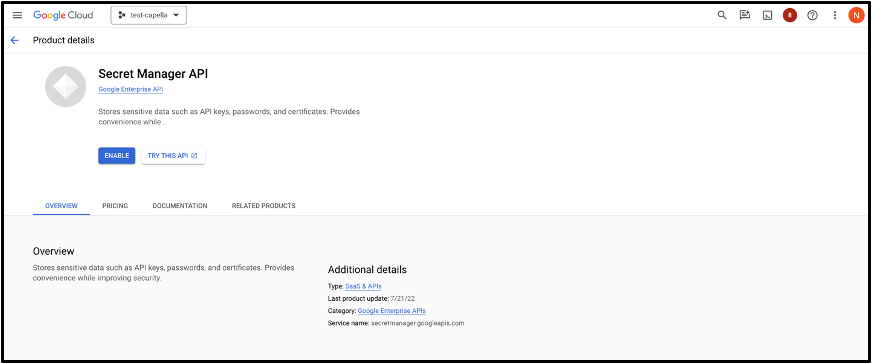
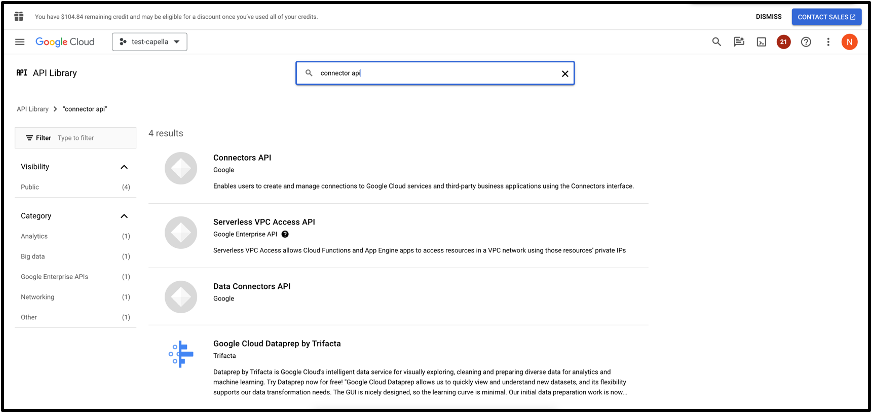
Habilite los siguientes servicios usando este enlace:
- secretmanager.googleapis.com (API de Secret Manager)
- connectors.googleapis.com (API de conectores)
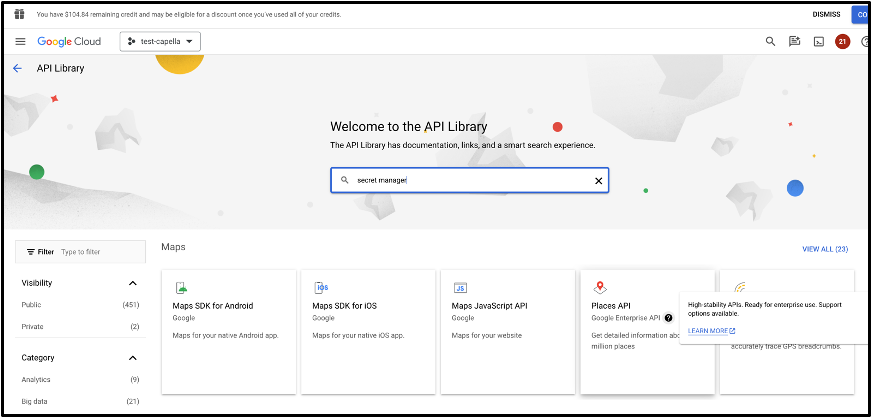
Haga clic en Habilitar API para activar el Secret Manager y haz lo mismo para la API de conectores.
Configurando el conector
Configure el conector especificando los detalles de su clúster de Couchbase Capella. Esto incluye el punto de enlace del clúster, el nombre del depósito y las credenciales de autenticación.
En la barra de búsqueda, escribe conector de integración y haga clic en Crear nueva conexión.
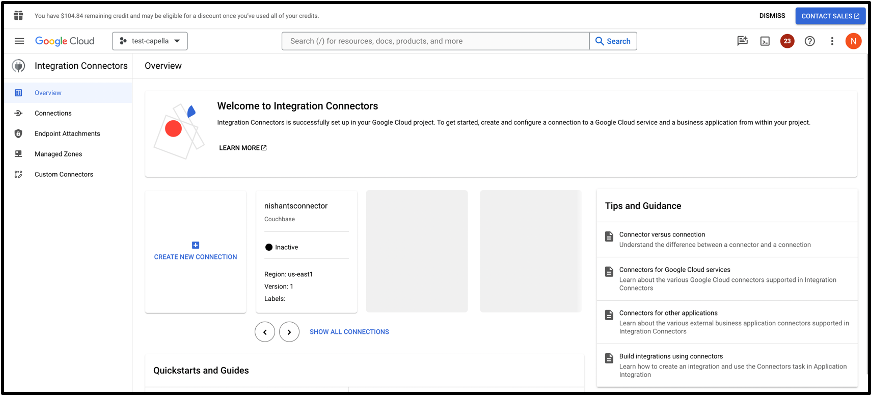
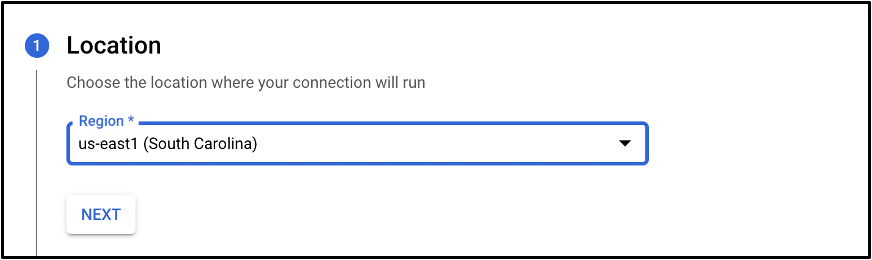
Seleccionar Región (igual que Capella Database), Conector como Couchbase y la cuenta de servicio que creamos anteriormente. Mantén los otros campos vacíos como se muestra en las capturas de pantalla y ve a destinos para agregar el endpoint y el número de puerto de Capella.
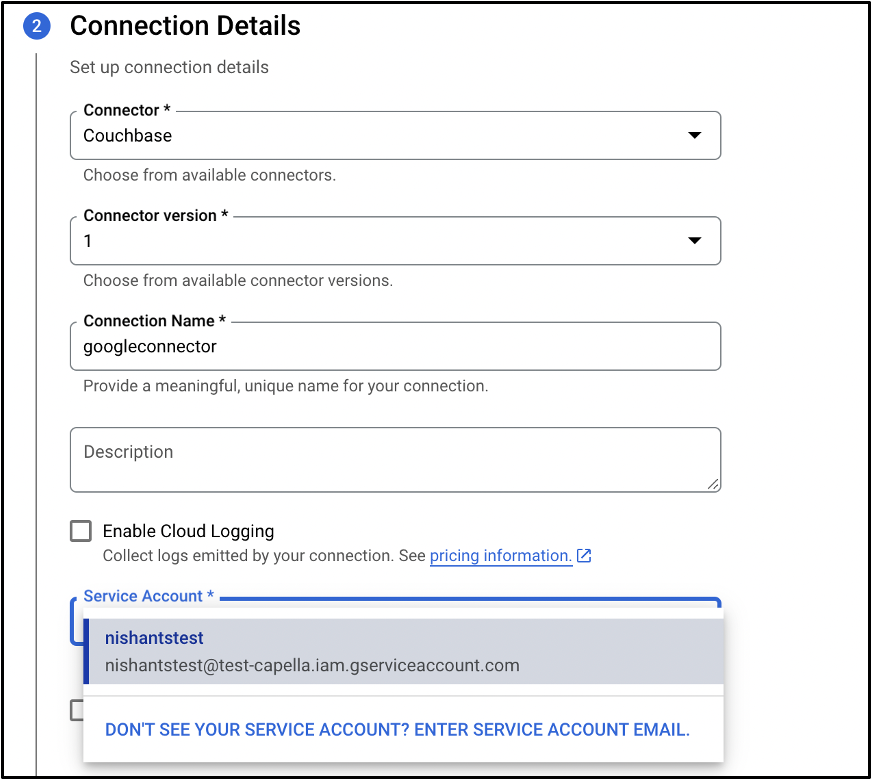
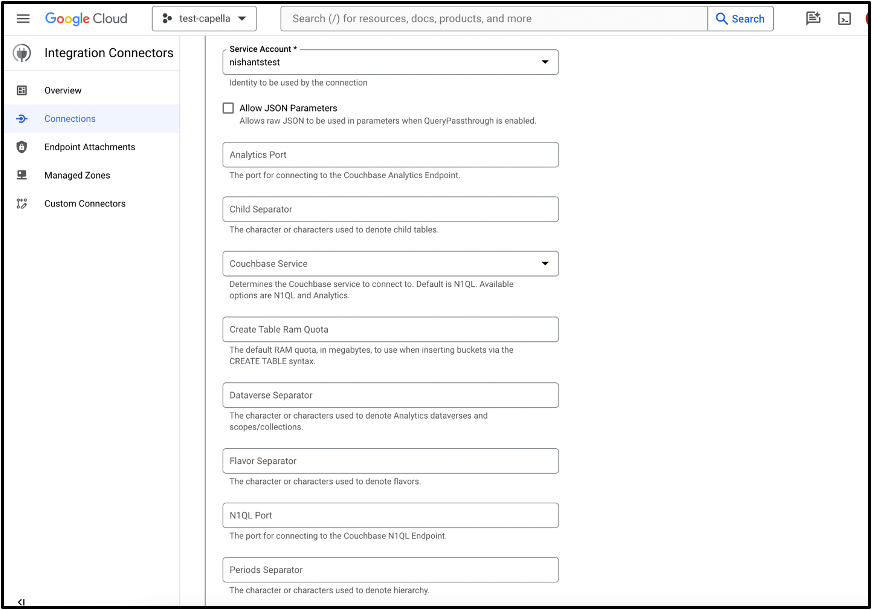
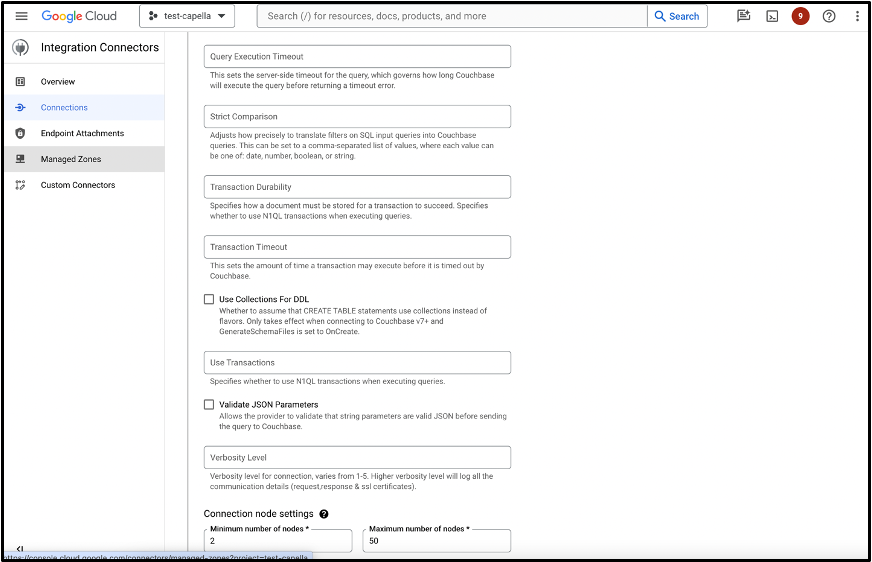
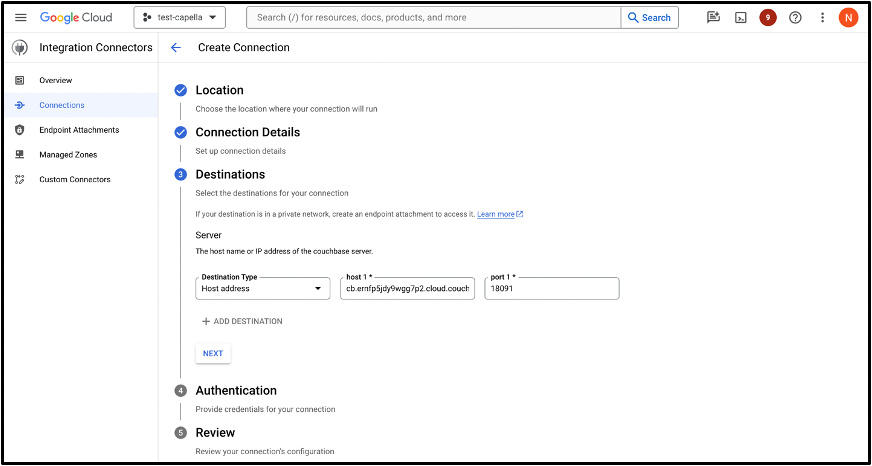
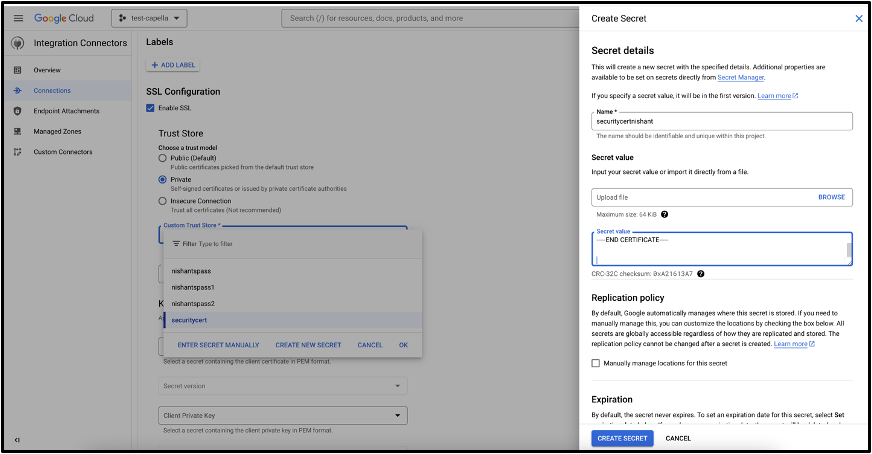
Puede crear un nuevo secreto para agregar la contraseña de Capella que creamos al principio de este blog.

Habilite SSL y copie y pegue el certificado de seguridad de la base de datos de Capella bajo Configuración pestaña.
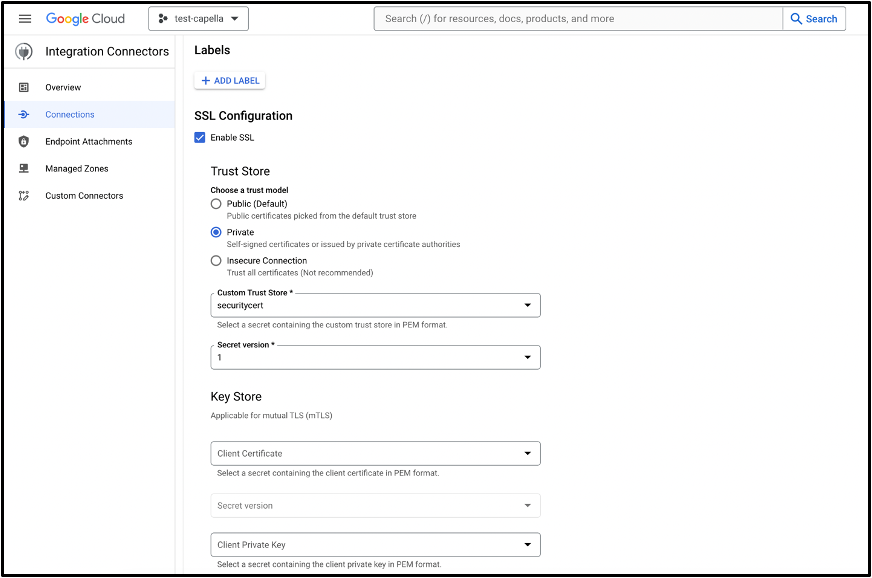
Seleccione el modo de conexión como Nube, ingrese el servidor DNS como 8.8.8.8 y el esquema OAuth para básico, haga clic Guardar para crear una conexión.
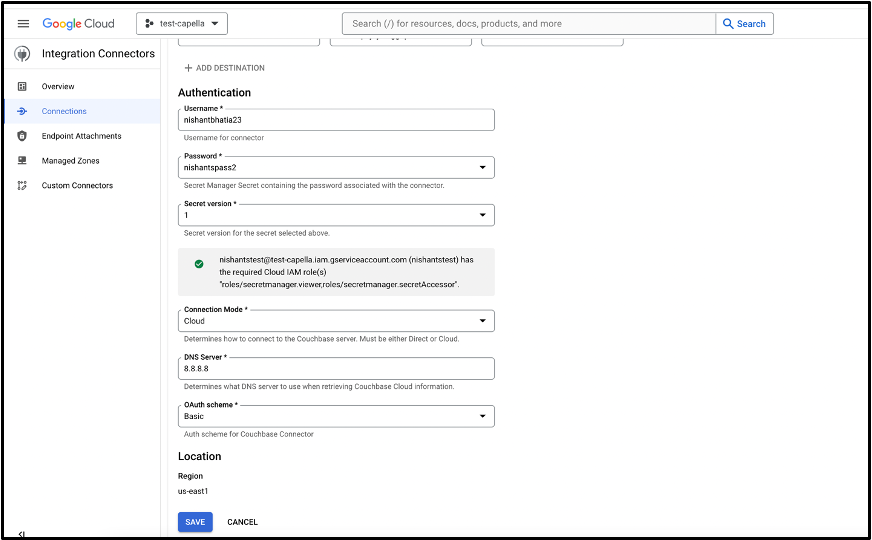
Configuración de Application Integration para Couchbase
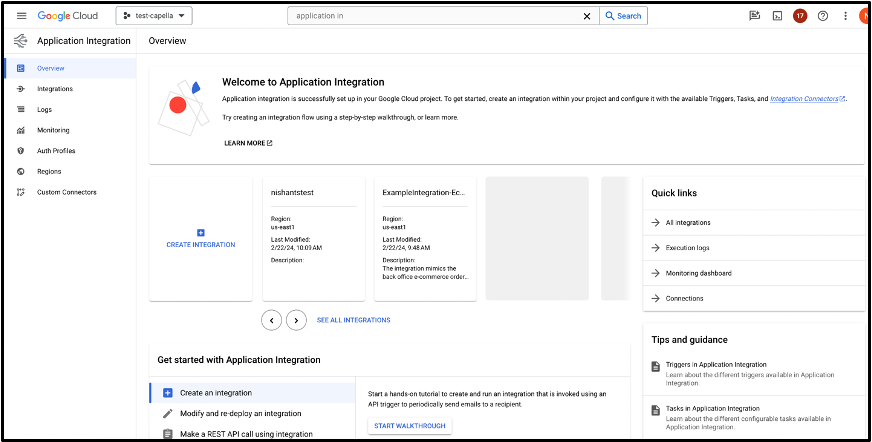
Navegue a Consola de Google Cloud y buscar Integración de aplicaciones.
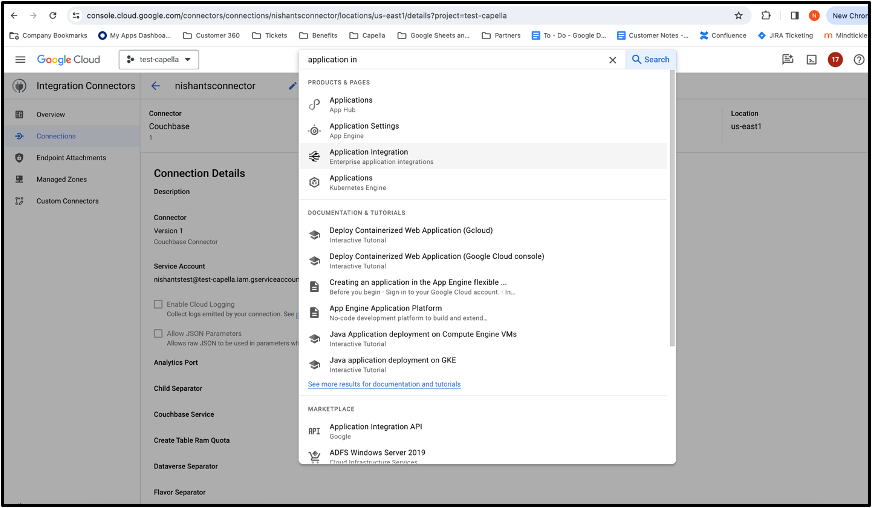
Haga clic en + Crear integración.
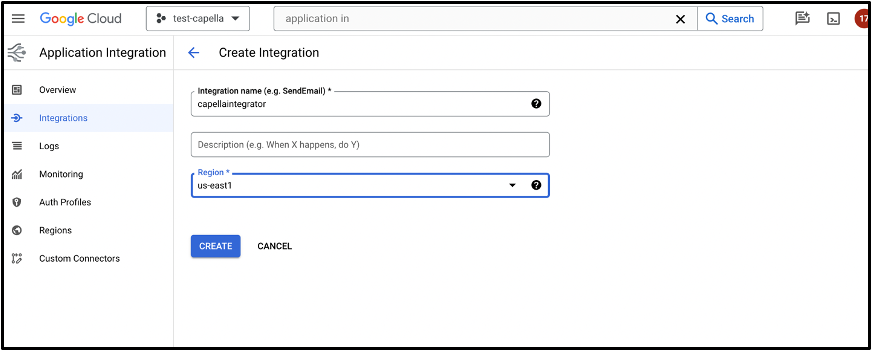
Asigne un nombre adecuado y seleccione la misma región que la base de datos y el conector de Capella.
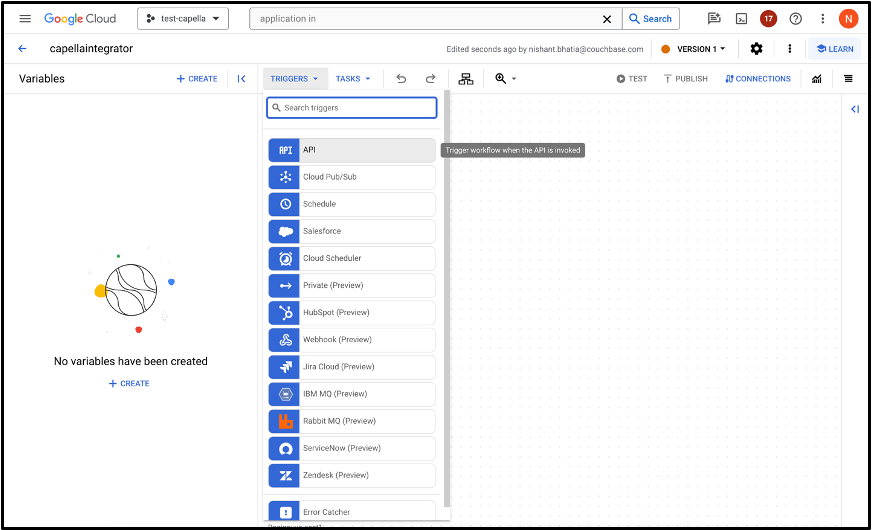
Debajo Desencadenadores, seleccionar API y arrastra y suelta la casilla en la interfaz de usuario.
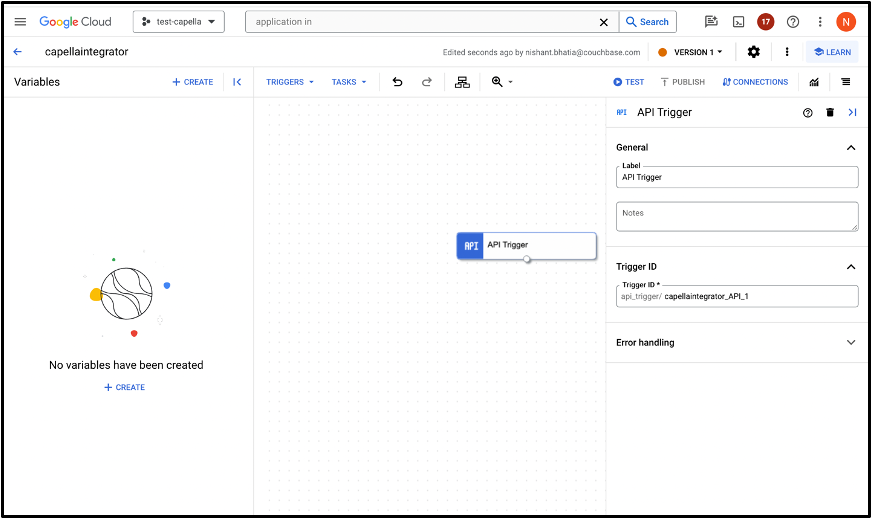
Una vez hecho, debajo Tareas, seleccionar Conectores y arrástralo y suéltalo en la interfaz de usuario.
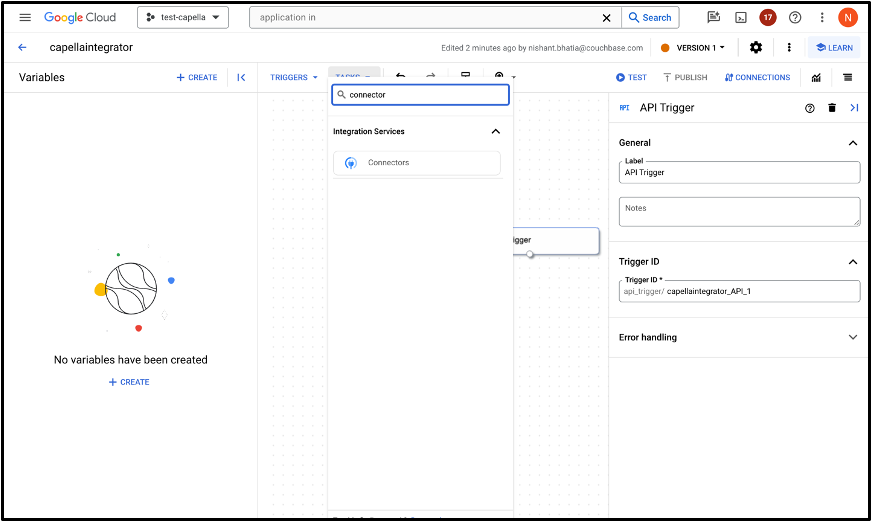
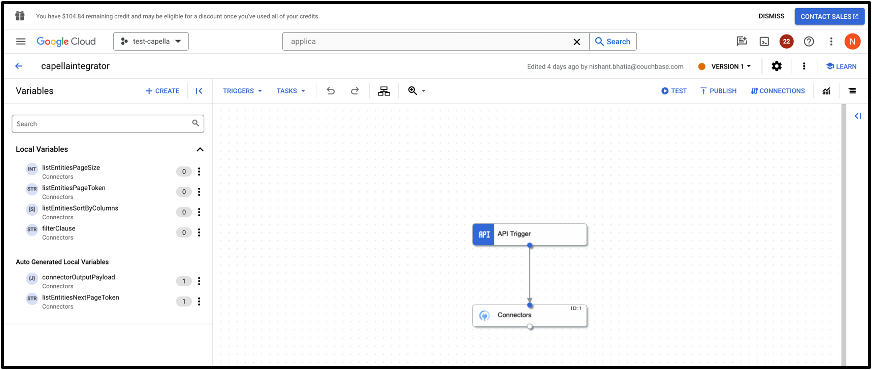
Haga clic en Configurar conector y siga los pasos dados en las capturas de pantalla para agregar el nombre del conector, el tipo (entidades o acción) y enumerar las operaciones.
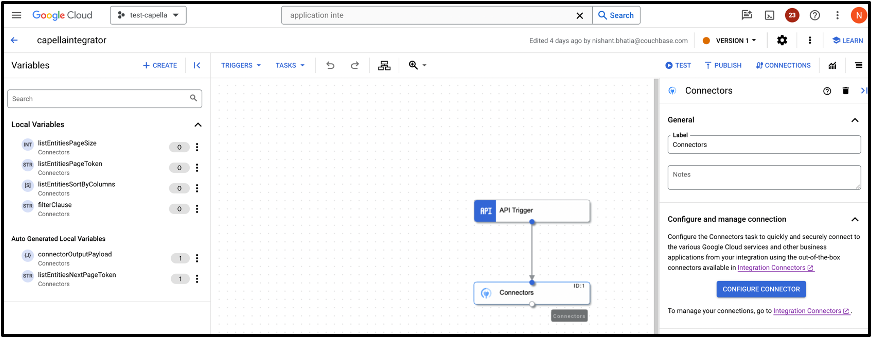
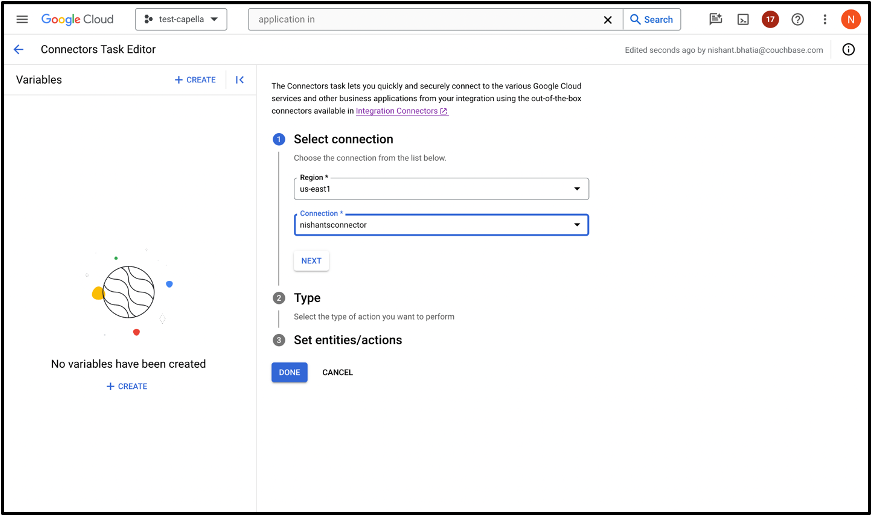

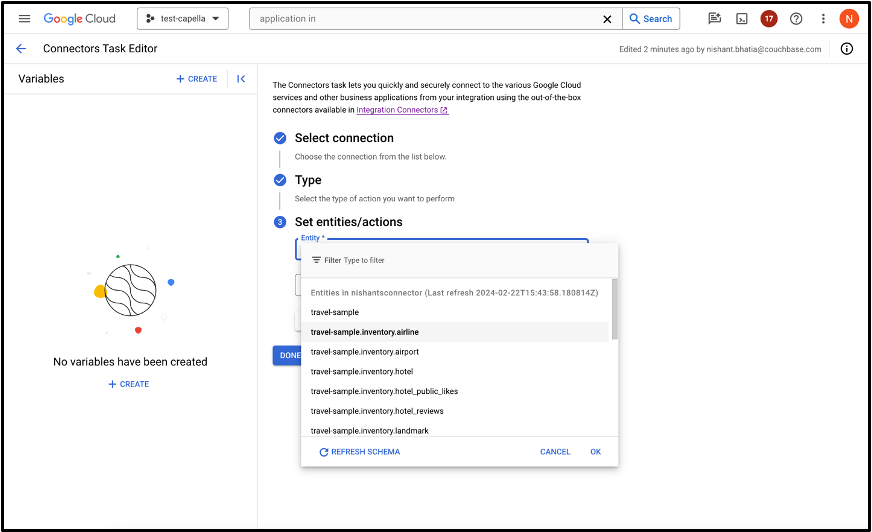
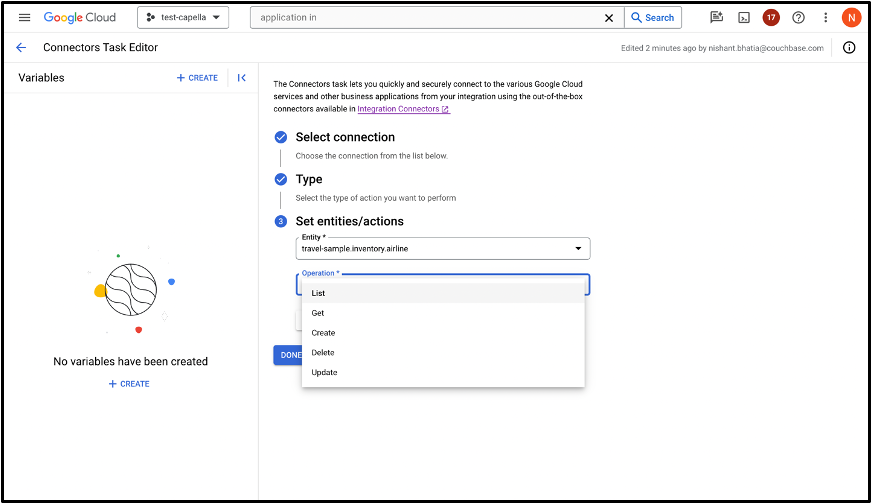
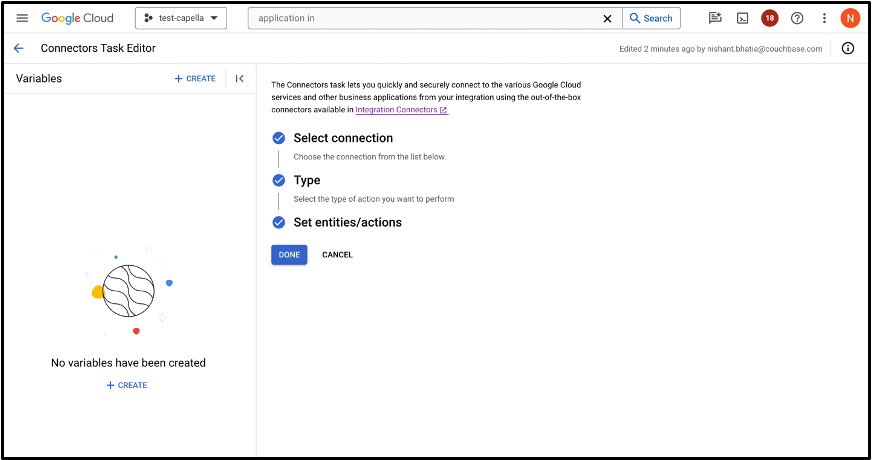
Conector de prueba
Haga clic en Prueba en la esquina superior derecha para probar la integración.
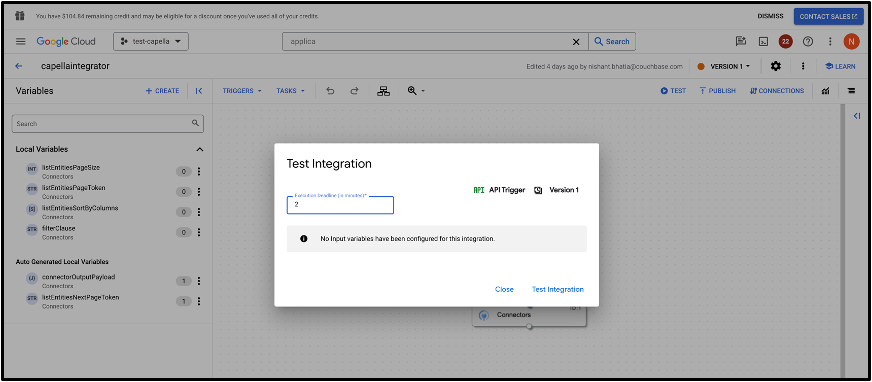
Haga clic en Actas after you hit Test Integration.
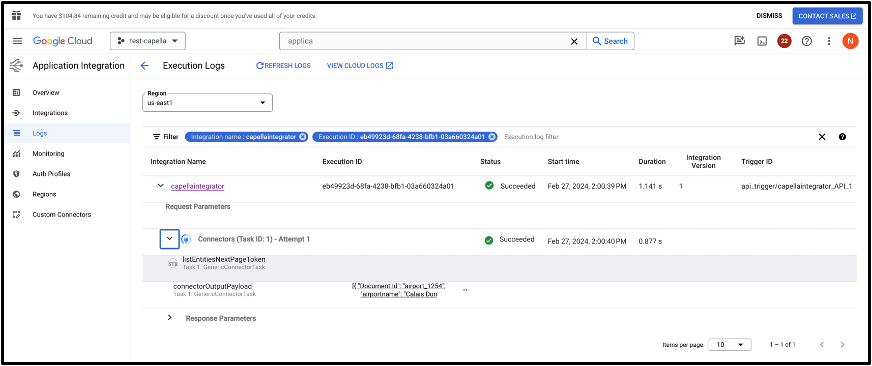
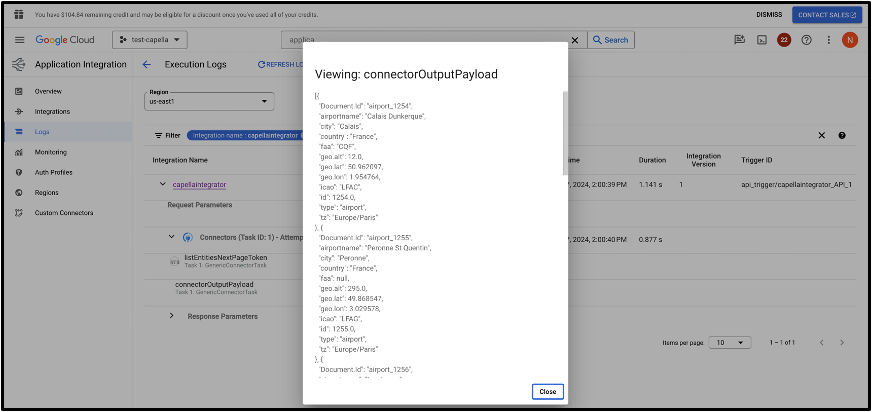
Click on the connector output payload result to check the JSON output.
Integrating with Other Google Services
After setting up the connector and defining operations, you can integrate with other Google Cloud services, like BigQuery for analytics or Vertex AI for machine learning applications.
This is how you set up the Couchbase connector with Capella using Application Integration.

Deja un comentario
Lo siento, debes estar conectado para publicar un comentario.